


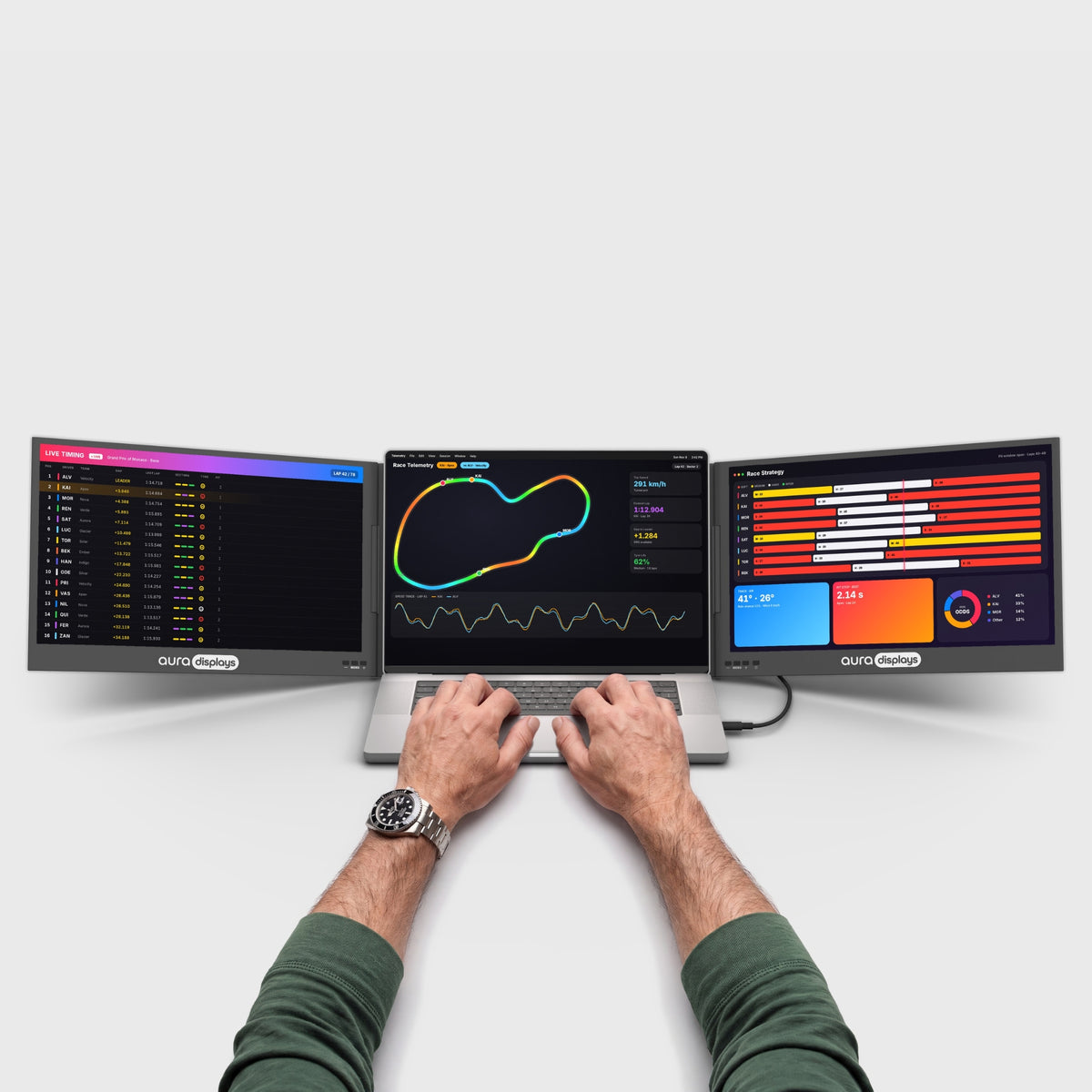

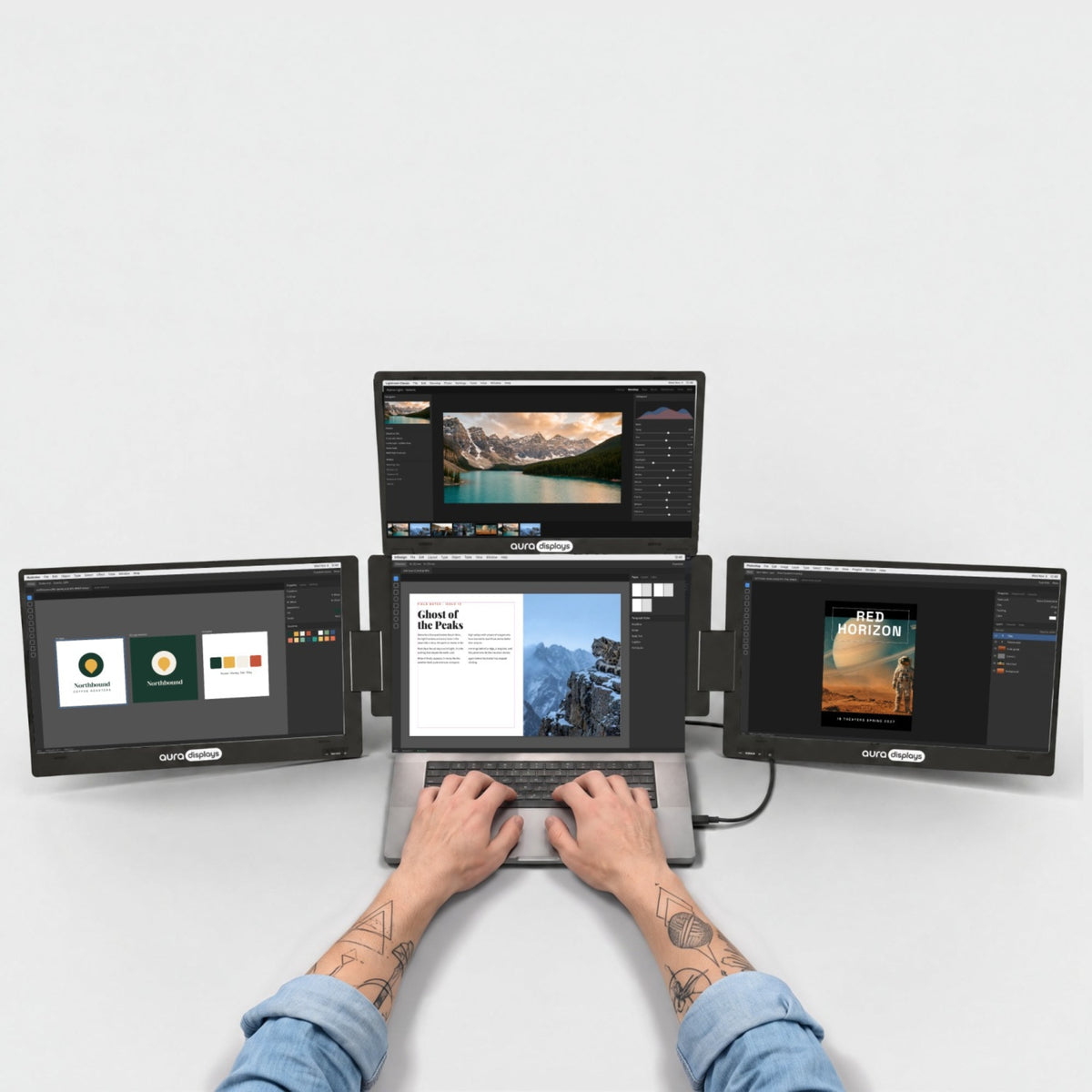

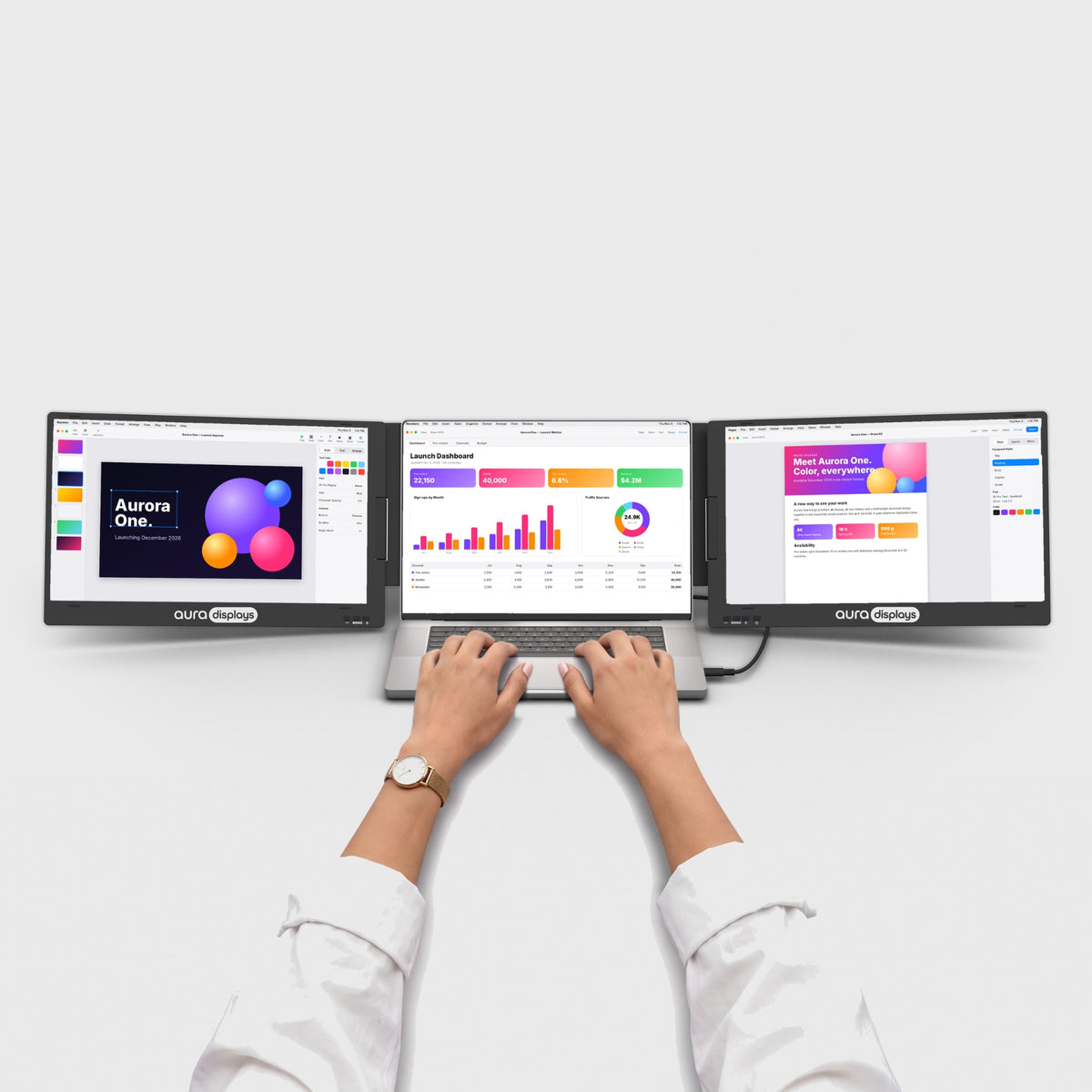

ノートPCにモニターを追加しても、多くの人が予想するような形でトラブルが起きることはまずありません。ケーブルはつながり、モニターも点灯します。そこで本当の問題が現れます。同じウィンドウが、ノートPCと隣のモニターとで違うサイズに見えるのです。その理由と、解決する設定、そしてそれを踏まえて当社ならどのバリエーションを選ぶかをご紹介します。
文字のサイズがずれる理由
当社の解像度の項目を読めば、原因は明らかです。Dual Play (Gen 3)は1920 x 1080 Full HD、1920 x 1200、2560 x 1440の3種類で、サイズは14"と15.6"。Dual Snap (Gen 1)は同じ3種類で14"と16"、Dual Book Pro (Gen 2)はFull HDと1920 x 1200、Single Boost 15.6" (Gen 2)はFull HDのみです。
2560 x 1440の14"モニターを、Full HDの15.6"ノートPCの画面の隣に置くと、モニター上のウィンドウは物理的に小さく表示されます。故障ではありません。ピクセルの間隔が狭いため、ピクセル単位で表示されるものはすべて小さくなるのです。この比較は当社が公表している数値をもとにした計算であり、公表している仕様ではありません。しかし原因はこれに尽きます。精細なモニターほど手間がかかるのは、このためです。
OSはこの問題に拡大率(スケーリング)で対応します。知っておくべきなのは、WindowsもmacOSも、ディスプレイごとに個別の設定を持っているということです。多くの人は一度設定を変えてノートPCの画面がおかしくなるのを見て、元に戻してしまいます。
実際に解決する設定
- Windows 11:スライダーに触れる前にディスプレイを選びます。設定 > システム > ディスプレイを開き、上部の図でモニターをクリックしてから拡大/縮小を設定します。2560 x 1440の14"モニターなら、まず125%を試してください。同じサイズのFull HDモニターなら、たいてい100%のままで問題ありません。
- 拡大率を変更したら、いったんサインアウトして再度サインインします。アプリによっては起動時にしか拡大率を読み込まないため、ウィンドウの半分は正しく、半分はおかしく見えることがあります。
- ぼやけたアプリのウィンドウには、専用の設定があります。設定 > システム > ディスプレイ内の拡大/縮小ページにあるアプリがぼやけないように Windows で修正するです。ビルドによって場所が変わるため、名前で探してください。
- macOS:まずディスプレイを選び、次に解像度の列を選びます。システム設定 > ディスプレイでモニターを選び、文字を拡大からスペースを拡大までの列から選択します。設定はディスプレイごとに保存されるため、モニターと内蔵ディスプレイを別々の設定のまま使い続けられます。
- モニターの配置を物理的に合わせます。macOSではシステム設定 > ディスプレイ > 配置、Windowsでは設定 > システム > ディスプレイでボックスをドラッグし、実際のモニターの位置と一致させます。ずれていると、ポインターが1日じゅう違う高さで画面の外に出てしまいます。
何よりも効果的な習慣が1つあります。1時間続けて読むものは、拡大率を正しく設定できた画面に置き、参考資料、チャット、ファイル一覧はもう一方に置くことです。
拡大率では解決できないこと
ピクセルは増えません。Full HDの15.6"モニターを125%にすると、すべてが大きくなる分、表示できる量は減ります。スプレッドシートの行を一度にもっと表示したいなら、それを実現するのはスライダーではなく、より精細なモニターか、より大きなモニターです。
光の問題も、色の問題も解決しません。背後に窓があるせいでグレーに見えるモニターは、文字サイズを変えてもグレーのままです。また、当社カタログのどの製品ページにも色域は記載していません。当社のモニターは280〜320 nitsで、文書、コード、スプレッドシートのための画面です。
おすすめのセットアップと、より手頃な選択肢
おすすめ:Dual Play (Gen 3)、$369から。取り付け型モニター2枚、ドライバー不要のプラグアンドプレイ、300 nits、USB-C x4とmini HDMI x2。さらに、当社で最も幅広いOSに対応しています。macOS、Windows、Android、Linux、Chromebook、Surface、ゲーム機、USB-C搭載のiPhoneとiPad。選ぶなら1920 x 1200の14" Plusを。3つのバリエーションの中で最も手頃で、最も扱いやすいモデルです。14"なら一般的なノートPCの画面に十分近く、1つの拡大率で両方に対応できるからです。593件のレビューで5点中4.75の評価です。
より手頃な選択肢:Single Boost 15.6" (Gen 2)、$249。Full HDの15.6"モニター1枚、300 nits、プラグアンドプレイ、3.5 mmジャック付き。ノートPCの画面もFull HDなら、この記事で何も変更しなくて済むのがこのモデルです。同じ解像度、同じサイズ帯、設定は1つ。137件のレビューで5点中4.79と、おすすめモデルを上回る評価です。在庫切れになりやすいため、予定を立てる前にご確認ください。
それ以上をおすすめしない理由。Dual Playの2560 x 1440の14" Ultraは$419。3つの中で最も高価で、上で説明した手間を生むモデルです。Triple Go (Gen 3)($549から)はSoftware requiredで、対応OSはmacOSとWindowsのみ。拡大率の判断が1つから3つに増えます。そして本当の課題が、読みやすい行を一度にたくさん表示することなら、Single Glow Infinity (Gen 1)($419)は27インチ、3840 x 2160で、DisplayPortまたはHDMIで接続でき、ソフトウェアは不要です。それが正直な答えです。ただし、持ち運べるモニターではありません。


