





För vem
Du klipper dialog, musik eller poddar på en laptop, du tillbringar dagen i en enda lång tidslinje, och du är trött på att öppna och stänga samma tre fönster.
Vad som hamnar på varje skärm
- Den stora skärmen: tidslinjen, i full bredd, inget annat. Arrangerings- eller redigeringsfönstret över hela skärmen. Bredden är hela poängen – en session som du ser från början till slut är en session där du slutar scrolla, och det är på scrollandet timmarna går.
- Laptopen: pluginracket och mixern. Insert-fönster, EQ:n, kompressorn, kanalremsan du hela tiden sträcker dig efter. Den sitter lågt och nära, och det spelar ingen roll att den är den mindre skärmen: de här använder du, du läser dem inte.
- Det som blir tredje – en surfplatta, en andra skärm, ett utskrivet papper: manuset, redigeringsanteckningarna, briefen. Inte mixern. Mixern har redan sin plats.
- Det typiska misstaget är förutsägbart. Man lägger mixern på den stora skärmen eftersom en vägg av faders ser ut som jobbet, och ägnar sedan dagen åt att redigera en vågform på tusen pixlars höjd.
Programinställningarna som gör det användbart
- Reaper. View > Mixer visar och döljer mixern; högerklicka på dess flik för att lossa den från dockan och dra den till laptopen. Spara sedan arrangemanget under View > Screensets/Layouts som en redigeringslayout och en mixlayout, så tar en enda tangent tillbaka var och en efter att du har kopplat ur och in igen.
- Pro Tools. Window > Mix och Window > Edit växlar mellan de två – lägg dem på separata skärmar och sluta växla helt. Window > Configurations > New Configuration sparar hela fönsterarrangemanget, inklusive vilken skärm varje fönster ligger på.
- Logic Pro. Window > Open Mixer ger mixern ett eget fönster som du kan parkera permanent på laptopen. Logics Screensets sparar hela arrangemanget på en sifferknapp – tryck på siffran för att återkalla det.
- Adobe Audition. Dra panelerna dit du vill ha dem över båda skärmarna och välj sedan Window > Workspace > New Workspace för att spara det. Annars ordnar Audition om sig själv nästa gång antalet skärmar ändras.
- Välj huvudskärm medvetet. Windows 11: Inställningar > System > Bildskärm, markera den stora skärmen och kryssa i Gör det här till min huvudskärm. macOS: Systeminställningar > Skärmar > Ordna och dra den vita menyradslisten till den. Det avgör var ett nytt pluginfönster öppnas, och att få det fel är det mest irriterande som finns under en lång session.
- Ljudenheten först, skärmarna sedan. Det här är jobbets konfigurationsfälla: när du ansluter en skärm kan systemets ljudutgång pekas om, och du märker det inte förrän du har fattat ett beslut på fel signalväg. Ställ in enheten uttryckligen i stället för att låta den stå på systemstandard – Options > Preferences > Audio > Device i Reaper, Setup > Playback Engine i Pro Tools, Settings > Audio > Devices i Logic Pro. Kontrollera sedan Inställningar > System > Ljud i Windows 11, eller Systeminställningar > Ljud > Utgång i macOS, när kabeln väl sitter i.
Vad de här skärmarna inte gör åt dig
En skärm är inte ett ljudkort. Single Glow Infinity (Gen 1) anger en MIC-ingång och en AUDIO-utgång bland sina anslutningar, och Dual Book Pro (Gen 2) anger ett 3,5 mm-uttag. Det är bekvämlighetsportar på en skärm. Behåll ditt ljudkort, behåll hörlurarna kopplade till det, och håll skärmen utanför signalvägen som du fattar beslut på.
Fler skärmar gör inte redigeringen kortare. De tar bort fönsterväxlandet, och det är allt de gör. Om din session består av tre röstspår och en musikbädd växlar du inte fönster tillräckligt ofta för att en andra yta ska betala sig – och det är ett ärligt svar, inte blygsamhet.
Och en begränsning som gäller just oss. Våra Boost- och Triple-sortiment är märkta Software required under Filter: Driver, vilket betyder att en skärmdrivrutin körs samtidigt som dina plugins. I en session med en lång kedja är en skärmstack som konkurrerar om samma processor det sista du vill ha. Det är därför rekommendationen nedan är plug and play och tar en DisplayPort- eller HDMI-kabel direkt.
Färg, som alltid. Ingen produktsida i vårt sortiment anger färgomfång, och våra skärmar ligger mellan 280 och 320 nits. Bra för vågformer. Inte en yta för att bedöma bilden som du klipper ljud till.
Uppsättningen vi rekommenderar, och den billigare
Vår rekommendation: Single Glow Infinity (Gen 1), $419. Tjugosju tum med 3840 × 2160, 300 nits, plug and play utan drivrutin och den bredaste listan över anslutningar som vi anger: DisplayPort, HDMI, DVI, VGA, plus en MIC-ingång och en AUDIO-utgång. De två första är skälet till att den finns här – en direkt DisplayPort- eller HDMI-kabel håller programvaran helt utanför bildvägen, vilket är precis vad avsnittet ovan efterfrågar. Vid 27 tum är 4K dessutom där en tidslinje i full bredd slutar vara en kompromiss. Den drivs med nätström och stannar på skrivbordet; det är avvägningen. Vi anger inget recensionsbetyg för den här produkten, så vi tänker inte visa dig något.
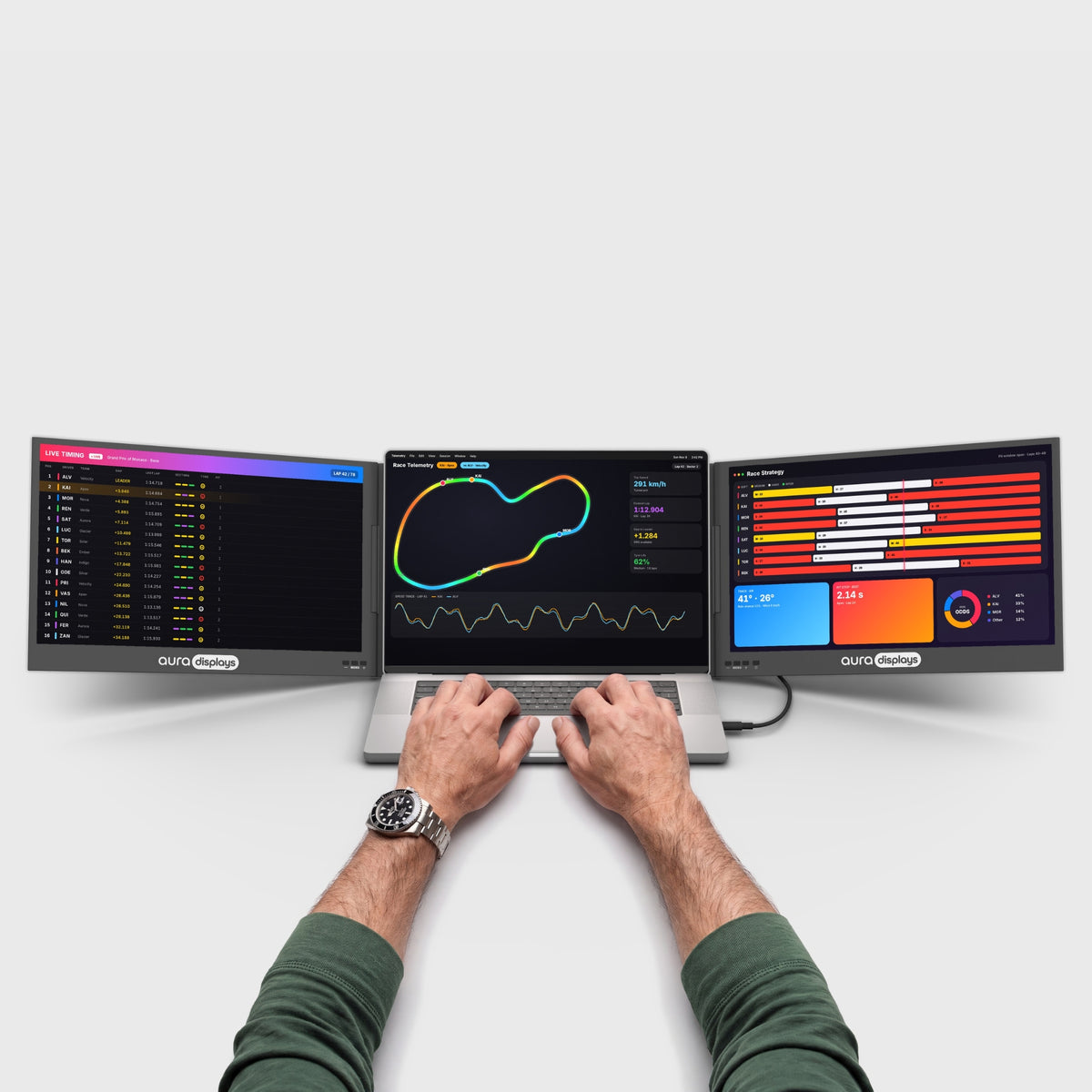
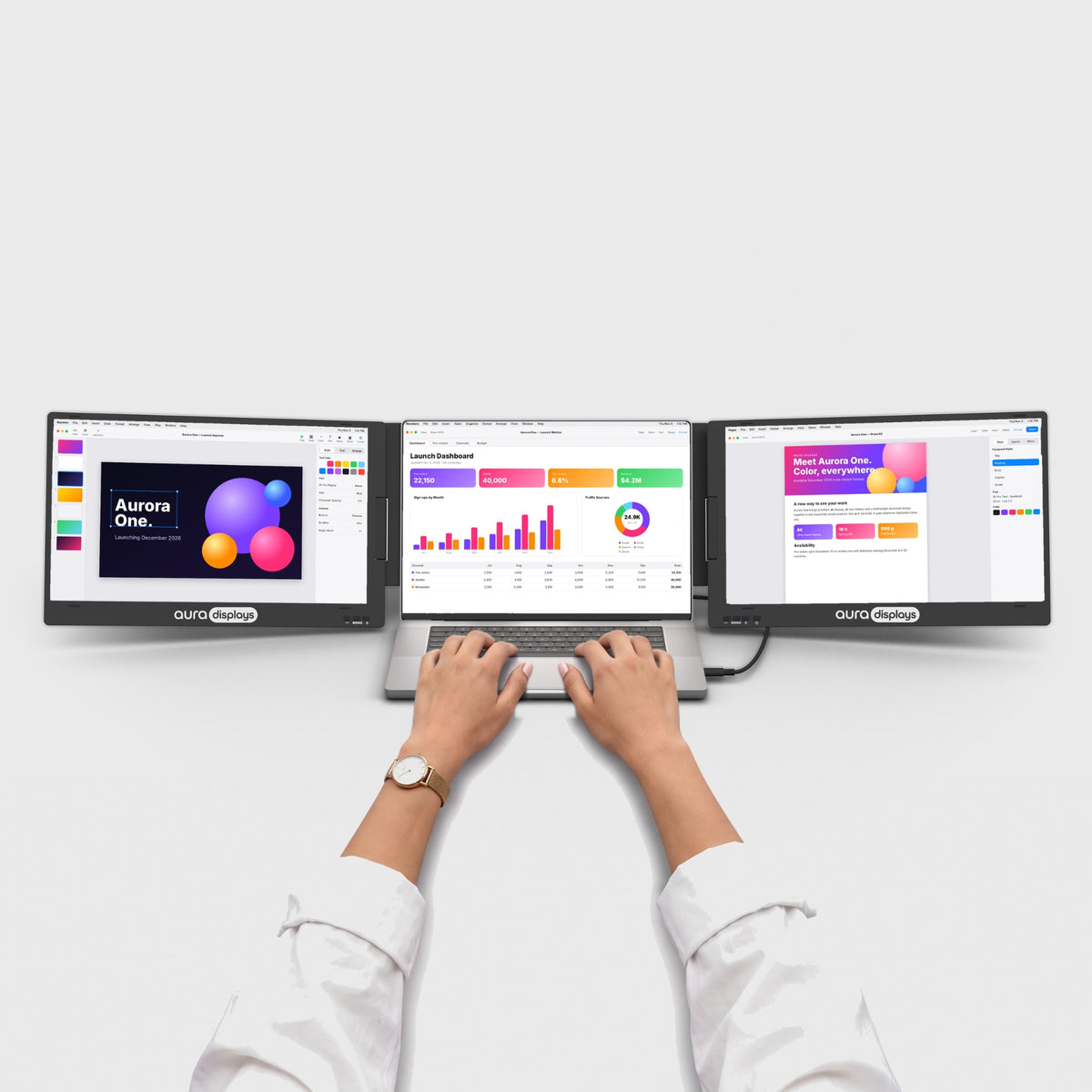
Det billigare alternativet: Dual Book Pro (Gen 2), från $389. Två fästbara skärmar, plug and play, 3× USB-C, 2× mini-HDMI och ett 3,5 mm-uttag, i 15,6" och 16", Full HD eller 1920 × 1200. Betyg 4,63 av 5 baserat på 153 recensioner. Välj den här om du redigerar på mer än ett ställe: den fälls ihop mot laptopen och följer med, och två skärmar plus laptopskärmen räcker för layouten ovan. Det du avstår från är bredden och den direkta DisplayPort-anslutningen.
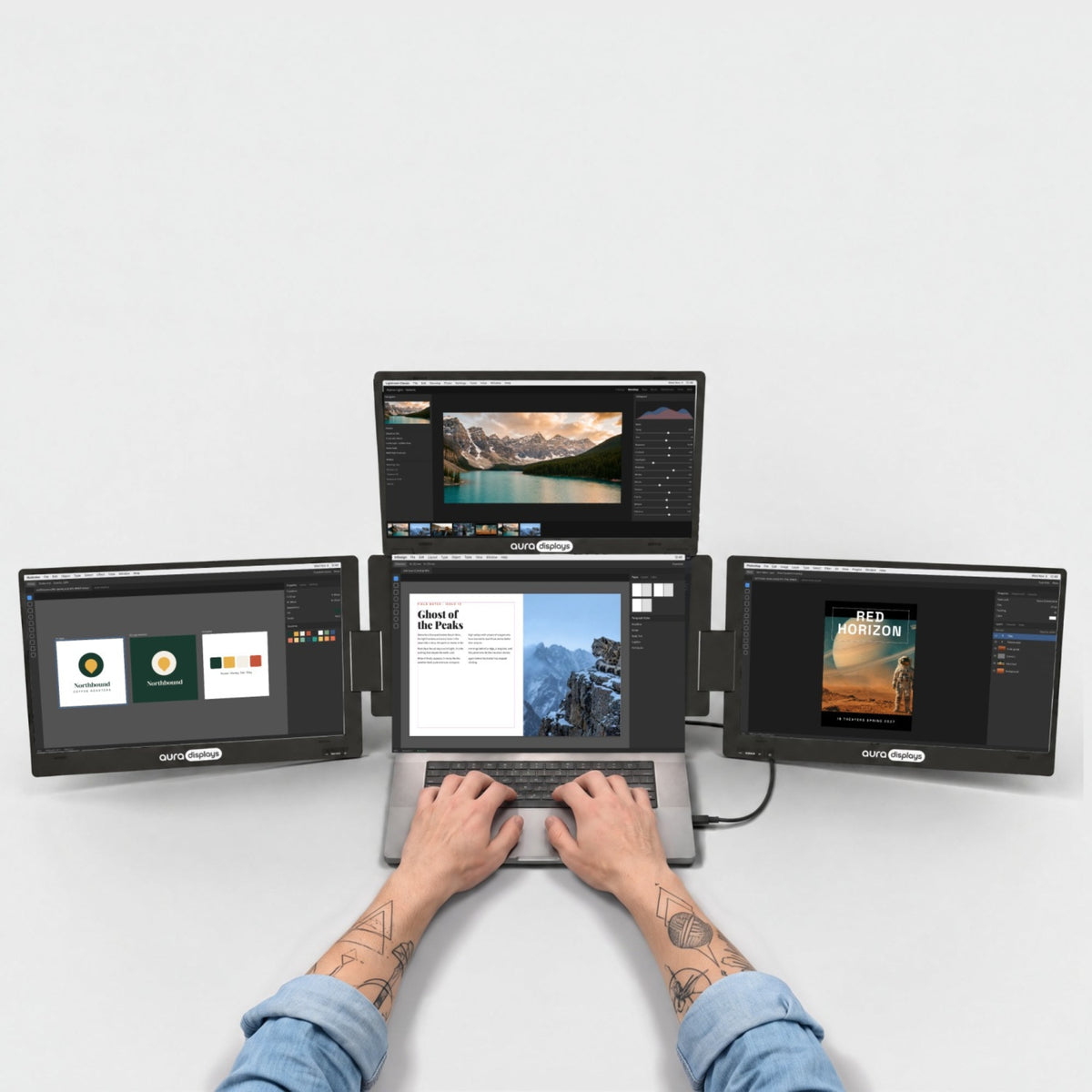
Varför vi inte säljer mer till dig. Triple Boost Pro (Gen 2), från $499, ger dig tre skärmar – och är märkt Software required, anger bara macOS, Windows, Android och Ubuntu, och ansluts via 2× USB-C utan direkt DisplayPort eller HDMI. För en videoredigerare är den avvägningen ofta värd att göra. För en ljudsession är den fel: du skulle lägga processortid på skärmar för att visa fönster som vi just har sagt åt dig att lägga på laptopen.


