





Dla kogo jest ten tekst
Zamykasz księgi – w księgowości, w biurze rachunkowym czy w dziale finansów na koniec miesiąca – a Twój dzień polega na dopasowywaniu dokumentów do pozycji.
Co trafia na który ekran
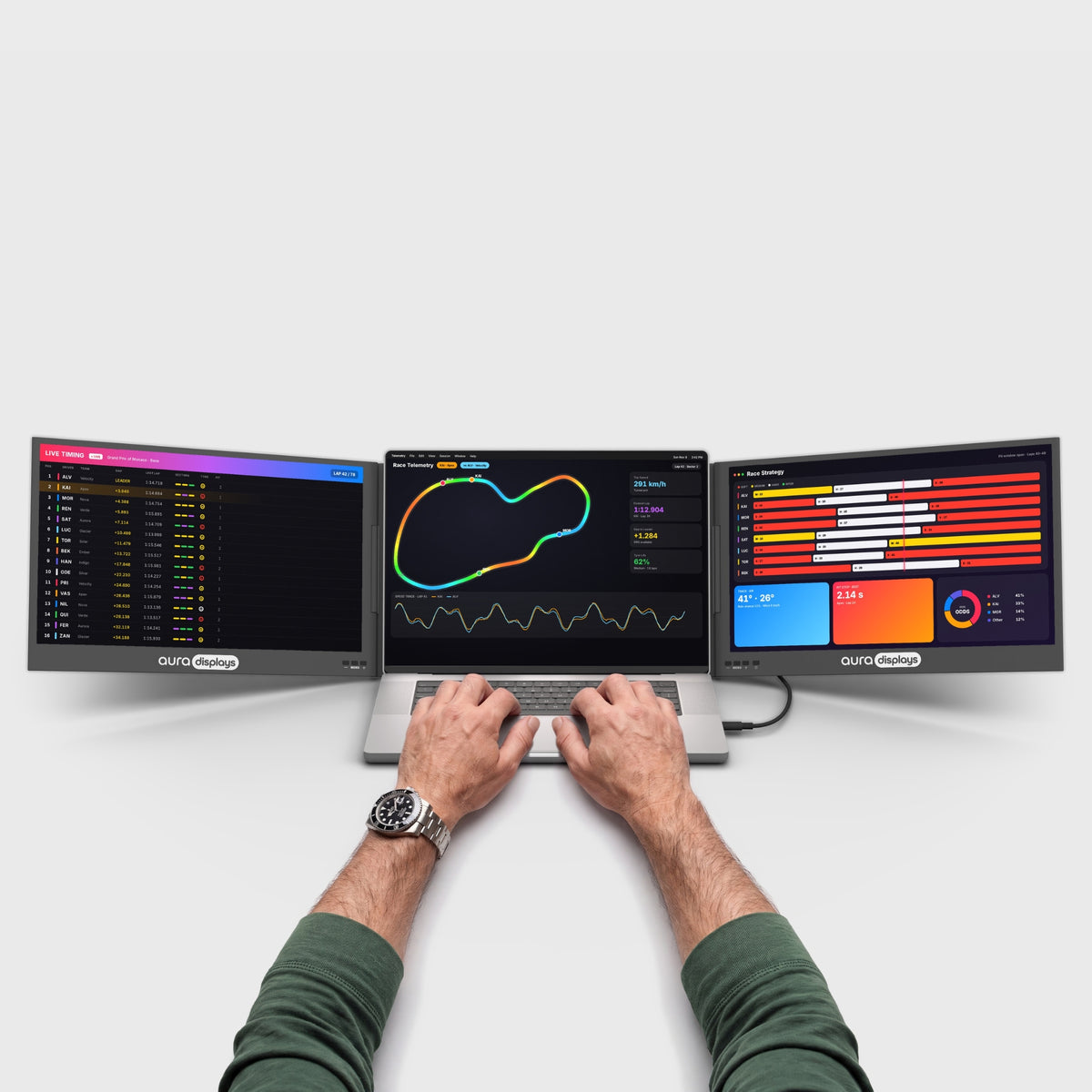
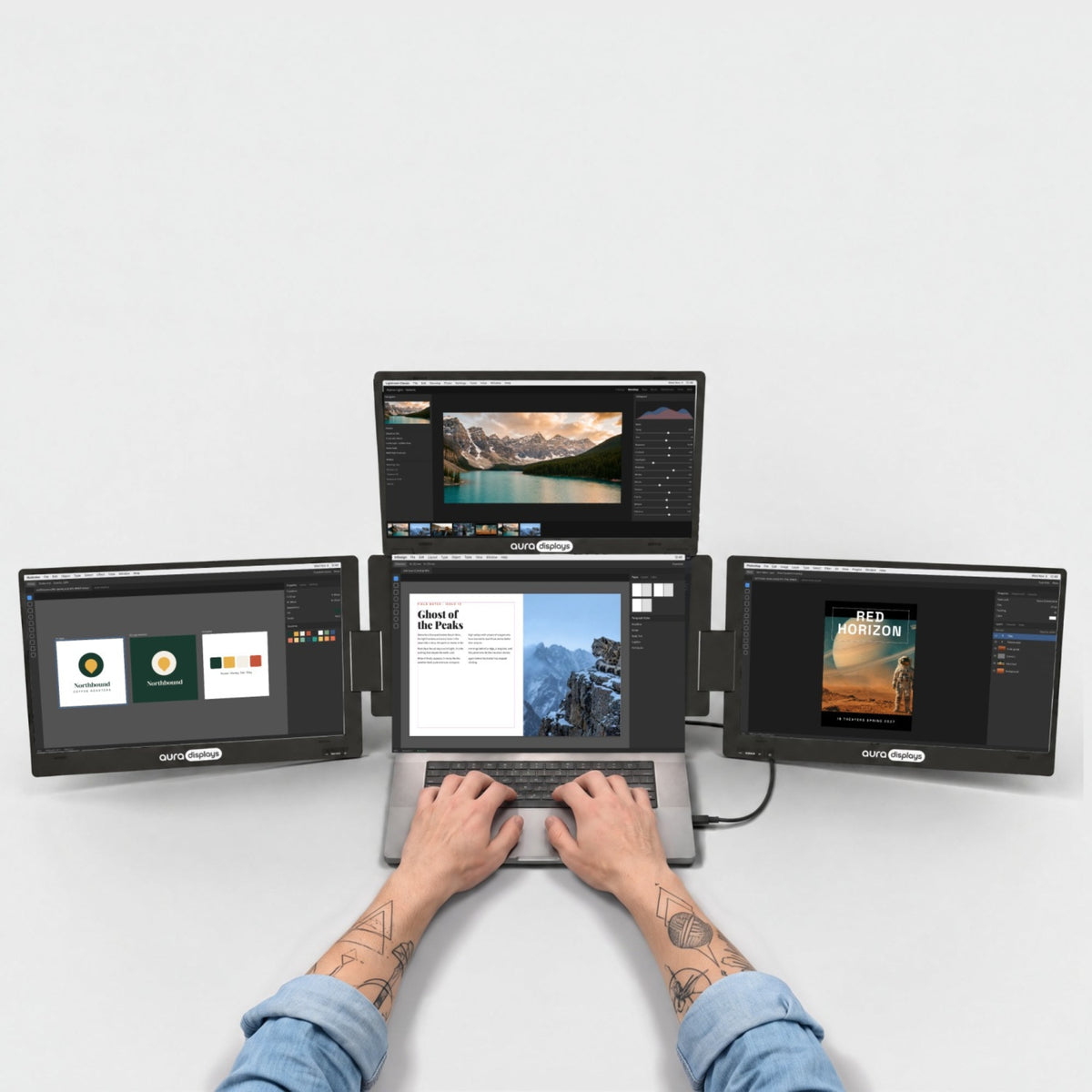
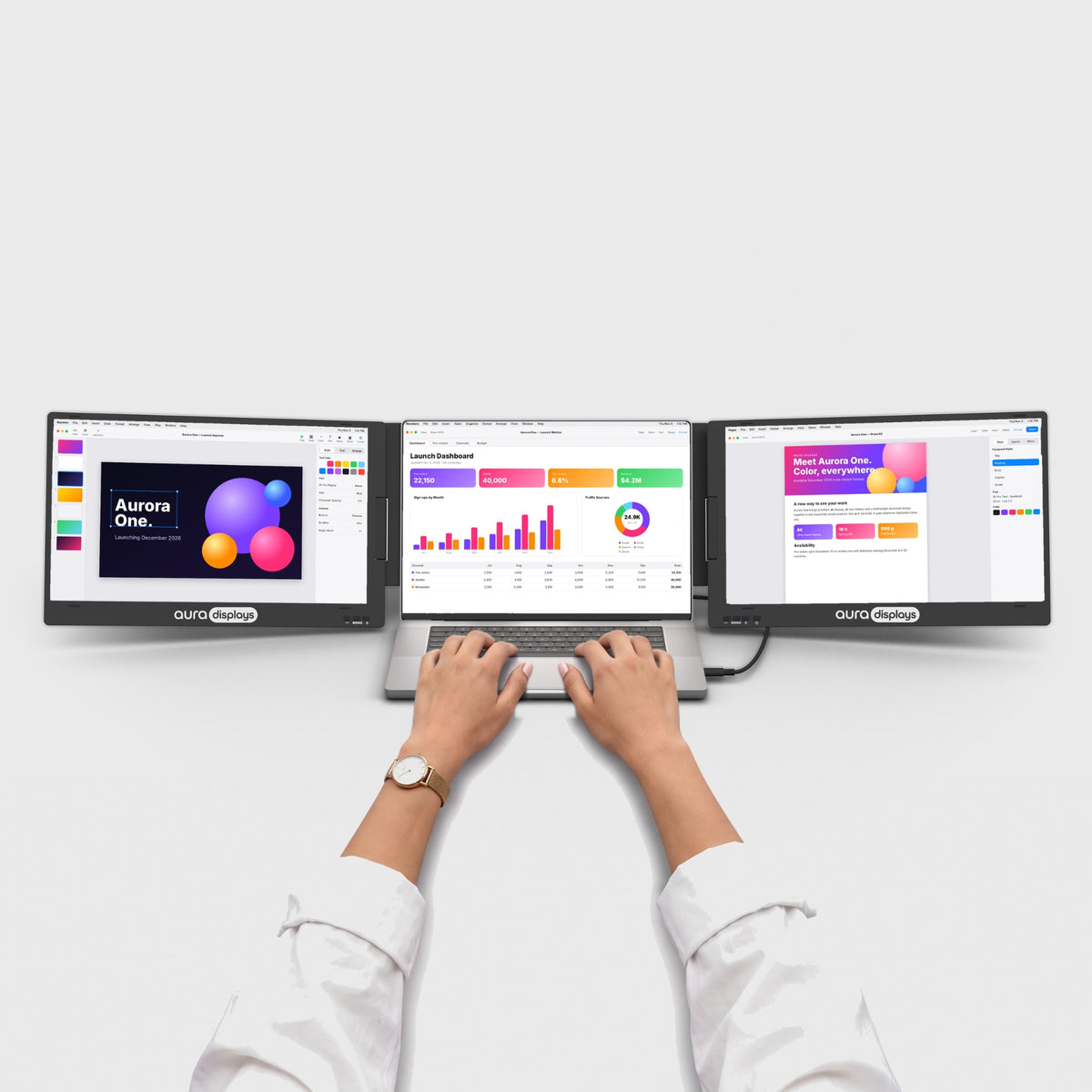
- Główny panel: księga, na pełną wysokość. Rejestr, lista transakcji, konto, nad którym pracujesz. Liczy się tu wysokość, nie szerokość: to ekran, na którym chcesz widzieć wiersze, i nic innego nie powinno się na nim znaleźć.
- Drugi panel: jeden dokument źródłowy naraz. Faktura, wyciąg bankowy, paragon – jedna strona, tak wysoka, jak pozwala panel. Nie cały folder: tylko ten dokument, który właśnie dopasowujesz.
- Laptop: roboczy arkusz kalkulacyjny. Skoroszyt uzgodnień, zestawienie, które budujesz, pytania do klienta. Laptop stoi nisko i blisko, a w arkuszu częściej piszesz, niż czytasz.
- Trzymaj dokument i miejsce docelowe obok siebie, a nie po przekątnej. Jeśli faktura jest na lewym panelu, a komórka, do której wpisujesz, na prawym, przy każdej pozycji Twój wzrok przeskakuje przez dwa ekrany – i właśnie wtedy kwoty lądują w złym wierszu.
- Typowy błąd jest przewidywalny. Ludzie wrzucają arkusz na duży panel, bo wygląda jak główna praca, a potem czytają zeskanowaną fakturę na ćwiartce ekranu.
Ustawienia oprogramowania, dzięki którym to działa
- Excel: dwa okna tego samego skoroszytu. Widok > Nowe okno otwiera drugie okno już otwartego pliku; Widok > Rozmieść wszystko ustawia je obok siebie. Jedno umieść na panelu, drugie na laptopie: czytaj arkusz podsumowania, wpisując dane w arkuszu szczegółowym.
- Excel: porównuj dwa okresy jak należy. Widok > Wyświetl obok siebie i zostaw włączone Przewijanie synchroniczne. Dwa miesiące tego samego konta przewijają się wtedy razem, zamiast rozjeżdżać się o wiersz – to najprzydatniejsza rzecz na tej liście.
- Excel: Widok > Zablokuj okienka przed wszystkim innym. Niewidoczny nagłówek kolumny stoi za większością błędnie wpisanych pozycji, a jego blokada kosztuje jedno kliknięcie.
- Acrobat: Okno > Sąsiadująco > Pionowo, aby wyświetlić dwa pliki PDF obok siebie, i Widok > Obróć widok dla wyciągu zeskanowanego bokiem. To obraca widok, a nie sprzęt – zobacz następną sekcję.
- Księgi w przeglądarce potrzebują okna, nie karty. QuickBooks Online i Xero działają w przeglądarce, a karta na drugim ekranie na nic się nie zda: otwórz drugie okno przeglądarki i przeciągnij je na panel. QuickBooks Desktop ma prawdziwy tryb wielu monitorów w menu View; wersje online go nie mają.
- Świadomie ustaw ekran główny. Windows 11: Ustawienia > System > Ekran, wybierz panel z księgą i zaznacz Ustaw jako ekran główny. macOS: Ustawienia systemowe > Wyświetlacze > Rozmieść i przeciągnij na niego biały pasek menu. To od tego zależy, gdzie otworzy się PDF po dwukrotnym kliknięciu.
Czego te ekrany za Ciebie nie zrobią
Drugi ekran nie zmniejsza liczby błędów przy wprowadzaniu danych. Zmniejsza liczbę przełączeń między oknami. Uzgadnianie to dopasowywanie, a błąd, który faktycznie popełniasz, to wpisanie właściwej kwoty w złej pozycji. Wyłapuje go suma kontrolna, która musi się zgadzać, a nie kolejny panel.
Kupujesz wiersze, a nasze panele oferują ich umiarkowanie dużo. Nasze panele mają Full HD lub 1920 x 1200. Przy czytelnej skali panel 15,6" Full HD pokazuje rozsądną liczbę wierszy arkusza, ale nie ogromną. Jeśli potrzebujesz sześćdziesięciu wierszy naraz, zapewni to duży monitor biurkowy, a nie panel przenośny.
Nie planuj stawiania panelu na boku. Strona dokumentu jest wyższa niż szersza, więc to naturalny pomysł – ale dla tych paneli nie publikujemy ani orientacji montażu, ani kąta widzenia. Zamiast tego obróć widok w aplikacji.
Przy zamknięciu miesiąca sterownik ma znaczenie. Nasze gamy Boost i Triple mają w polu Filter: Driver wartość Software required, więc sterownik ekranu działa w czasie, gdy duży skoroszyt się przelicza. Dlatego poniższa rekomendacja działa w trybie plug and play.
Kolory, jak zawsze. Żadna strona produktu w naszym katalogu nie podaje gamy kolorów, a nasze panele mają od 280 do 320 nitów – w sam raz do księgi i PDF-a, ale nie do oceniania, jak wydrukuje się szablon faktury.
Zestaw, który polecamy, i tańsza opcja
Nasza rekomendacja: Dual Book Pro (Gen 2), od $389. Dwa panele mocowane do laptopa, plug and play bez sterownika, w rozmiarach 15,6" i 16", Full HD lub 1920 x 1200, z 3x USB-C, 2x mini HDMI i gniazdem 3,5 mm. Wybierz wersję 16" Plus w rozdzielczości 1920 x 1200: te dodatkowe 120 linii pikseli to wiersze, a wiersze to powód, dla którego to czytasz. Ocena 4,63 na 5 przy 154 opiniach.
Tańsza opcja: Single Play (Gen 2), od $289. Jeden panel Full HD, plug and play, z najszerszą listą systemów operacyjnych, jaką publikujemy. Umieść na nim dokument źródłowy, a księgę zostaw na laptopie. Ocena 4,78 na 5 przy 379 opiniach – wyższa niż nasza rekomendacja. Jeśli zamykasz księgi przez cztery dni w miesiącu, a nie codziennie, to właściwa ilość ekranu.
Dlaczego nie sprzedajemy Ci więcej. Triple Boost Pro (Gen 2), od $499, daje Ci trzy panele – ale ma oznaczenie Software required, obsługuje tylko macOS, Windows, Android i Ubuntu i we wszystkich wersjach ma Full HD. To trzy skromne powierzchnie zamiast jednej wysokiej, a razem z laptopem opisany układ i tak ma już trzy. Różnicę wydaj na skaner.


