





Voor wie dit is
Je beantwoordt de hele dag klanten — tickets, e-mail, chat — en bijna elk antwoord vraagt dat je naar iets kijkt wat niet het bericht zelf is.
Wat er op elk scherm komt
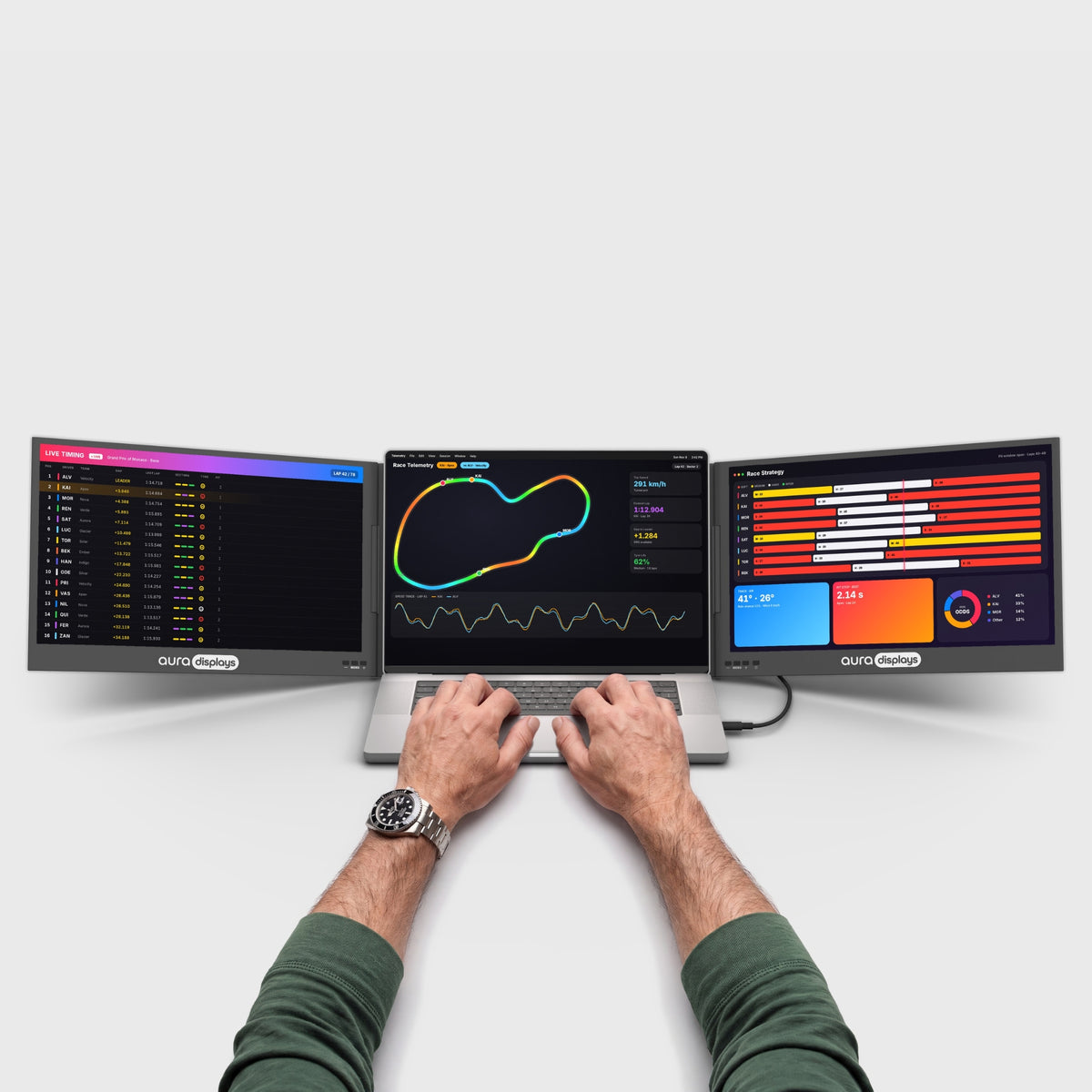
- Het hoofdpaneel: de wachtrij en het ticket waarin je zit, over de volle hoogte. Dit is het scherm waar rijen tellen, niet breedte. Verder hoort er niets op.
- Het tweede paneel: de klantgegevens. De bestelling, het account, de zending, het abonnement — één dossier, het dossier waarover je antwoordt. Niet de hele admin, en geen map vol tabbladen.
- De laptop: het antwoord dat je schrijft, en je lijst met macro's. Hij staat laag en dichtbij, en je typt er meer in dan dat je erin leest.
- Houd het dossier en het antwoord naast elkaar. Je kopieert de hele dag bestelnummers en datums tussen die twee. Zet ze aan weerszijden van je bureau en je blik kruist voor elke plakactie twee schermen — en zo komt het verkeerde bestelnummer in een echte e-mail terecht.
- De valkuil is voorspelbaar. Mensen geven het grootste scherm aan de wachtrij, omdat de wachtrij als het werk voelt, en lezen vervolgens de bestelgeschiedenis van een klant in een kwart venster.
De software-instellingen die het werkbaar maken
- Sleep het tabblad los; open geen nieuw tabblad. Zendesk, Gorgias en Intercom draaien allemaal in een browser, en een browsertabblad heb je op een tweede scherm niets aan. Pak het tabblad bij de titel en trek het naar beneden: het wordt een eigen venster, en dat venster zet je op het paneel.
- Geef de backoffice een eigen browserprofiel. Eén sessie voor de helpdesk, één voor de winkeladmin, zodat twee logins niet langer om dezelfde cookies vechten. Chrome: klik rechtsboven op je profielfoto en daarna op Chrome-profiel toevoegen. Edge: de profielfoto en daarna Profiel toevoegen. Elk profiel opent in een eigen venster, precies wat je wilt over twee schermen.
- Zet de tabbladen vast die je nooit sluit. Klik met rechts op het tabblad en kies Tabblad vastzetten. De wachtrij overleeft dan een verdwaalde klik, en komt terug als de browser opnieuw start.
- Windows 11: Snap-indelingen, en laat Snap-groepen het paar herstellen. Beweeg over de maximaliseerknop of druk op Win + Z, kies een indeling met twee vakken, en Windows houdt het paar bij elkaar; de schakelaar staat in Instellingen > Systeem > Multitasking > Vensters uitlijnen. De moeite waard om in te stellen, want je koppelt deze opstelling vaker los dan je denkt.
- macOS: tegel via het menu Venster van de app, en laat aparte spaces aan staan. Recente macOS-versies tegelen via Venster > Verplaats en wijzig formaat, of door een venster naar een schermrand te slepen. Belangrijker: houd in Systeeminstellingen > Bureaublad en Dock de optie Beeldschermen hebben aparte spaces ingeschakeld. Staat die uit, dan wordt het andere paneel leeg als je de helpdesk schermvullend zet.
- Zet meldingen op één scherm en laat ze daar. Instellingen > Systeem > Meldingen in Windows 11, Systeeminstellingen > Berichtgeving in macOS. Een chatmelding die over het dossier valt dat je aan het lezen bent, is de duurste onderbreking in dit werk.
Wat deze schermen niet voor je doen
Een tweede scherm verlaagt je afhandeltijd niet als het wachten een beslissing is. Het schrapt het wisselen tussen vensters, en dat is alles. Zijn je antwoorden traag omdat je uitzoekt of je een terugbetaling mag doen, dan is de oplossing een macrobibliotheek en een duidelijk mandaat, niet nog een paneel.
De wachtrij blijft één voor één. Je helpt één klant, en dan de volgende. Een derde paneel eindigt in dit werk meestal met een dashboard waar je twee keer per dag naar kijkt, en dat is een slecht gebruik van een derde paneel.
De beperking die van ons is: een beheerde werklaptop. Bij onze Boost- en Triple-reeksen staat Software required onder Filter: Driver. Geen beheerdersrechten betekent geen installatie, en geen installatie betekent geen scherm. Het plug-and-playdeel van ons assortiment is het enige deel dat werkt op een vergrendelde computer — en ook het enige deel waarvan de lijst met besturingssystemen Chromebook en Linux omvat, en dat is wat veel supportafdelingen echt gebruiken.
Kleur, zoals altijd. Geen enkele productpagina in onze catalogus vermeldt een kleurbereik, en onze panelen zitten tussen 280 en 320 nits. Prima voor een wachtrij en een bestelling. Stuurt een klant een foto en vraagt hij of de afwerking er verkeerd uitziet, beslis dat dan niet op een van deze schermen.
De opstelling die we aanraden, en de goedkopere
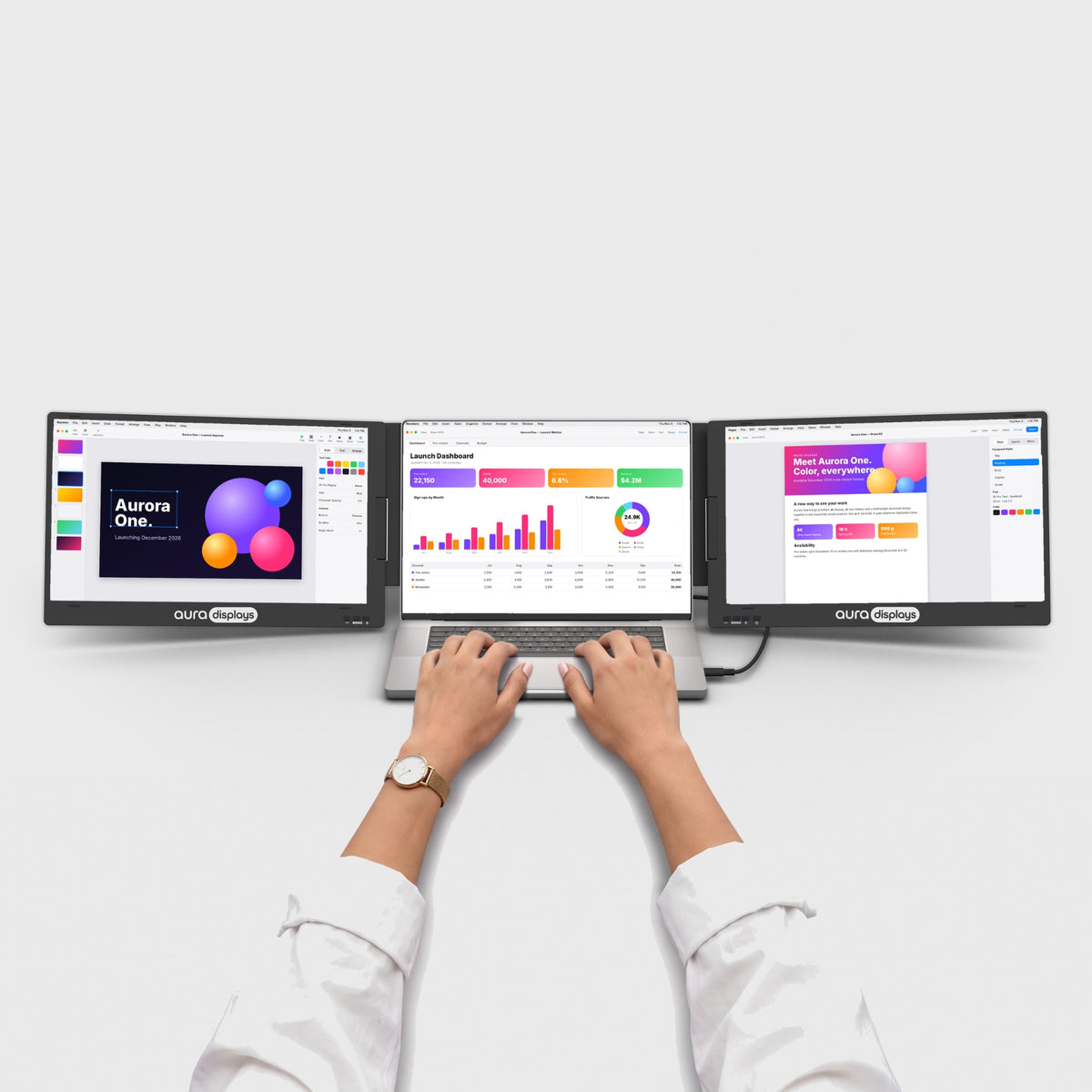
Onze aanrader: Dual Snap (Gen 1), vanaf $409. Twee bevestigbare panelen, plug-and-play zonder driver, 300 nits, 4x USB-C en 2x mini HDMI, met Full HD, 1920 x 1200 en 2560 x 1440 verdeeld over de varianten, en een lijst met besturingssystemen met macOS, Windows, Android, Chromebook, Linux, Surface, gameconsoles en iPhones en iPads met USB-C. Neem de 16" Plus met 1920 x 1200, $429: die extra 120 pixelrijen zijn wachtrijrijen, en rijen zijn waar het in de indeling hierboven om draait. Gemiddeld 4,4 van de 5 uit 53 reviews — de laagste score van de drie panelen die hier worden genoemd, en dat zeggen we liever wel dan niet. Hij staat op deze lijst vanwege het driverveld en de lijst met besturingssystemen, niet vanwege de score.
De goedkopere optie: Single Boost 15.6" (Gen 2), $249. Eén Full HD-paneel van 15,6", 300 nits, plug-and-play, met 2x USB-C, 1x mini HDMI en een 3,5mm-aansluiting. Zet de klantgegevens erop en houd de wachtrij op de laptop: zo heb je de twee dingen waar je het meest naar kijkt. Gemiddeld 4,79 van de 5 uit 137 reviews — een hogere score dan onze eigen aanrader. Hij is lastig op voorraad te houden, dus check dit voordat je erop rekent.
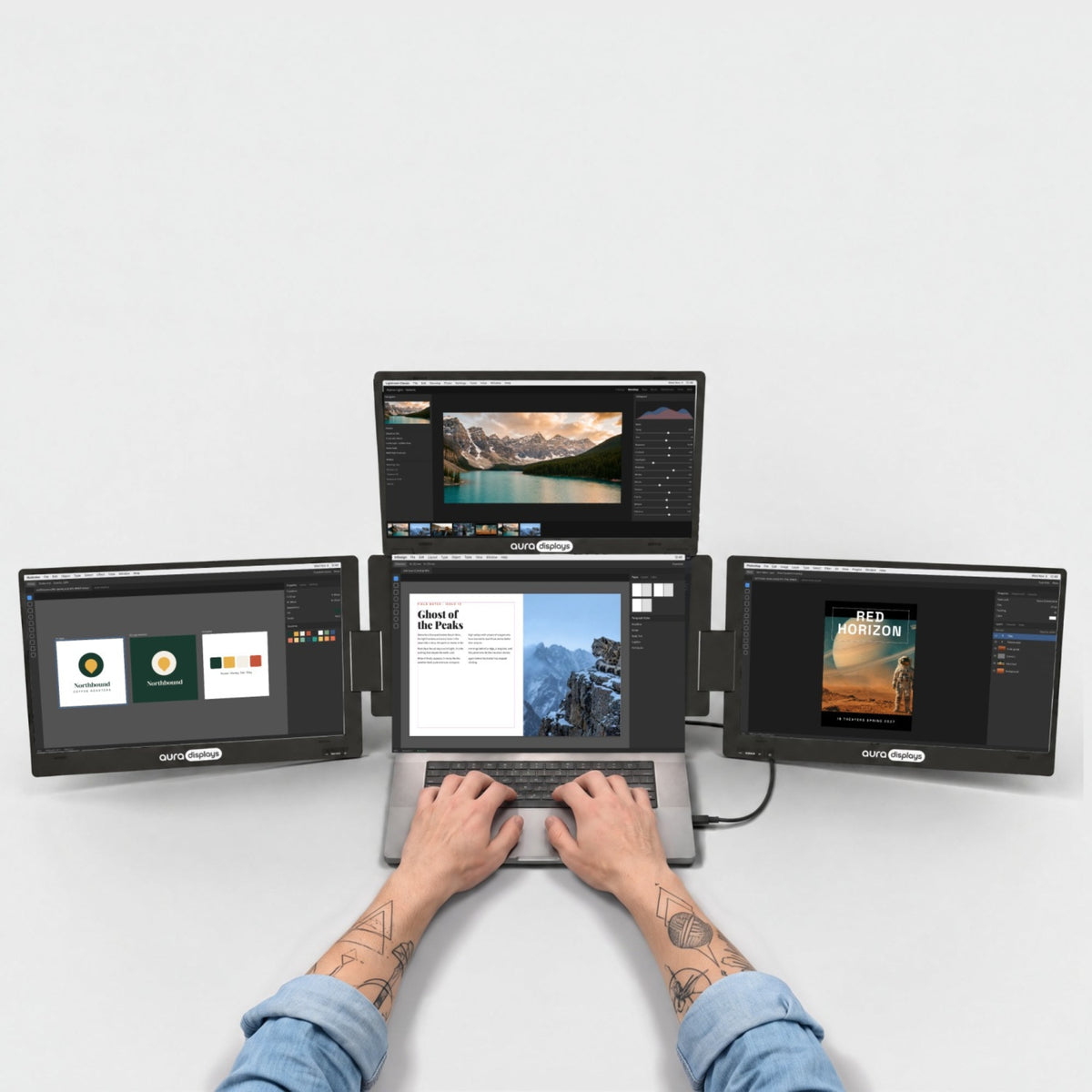
Waarom we je niet meer verkopen. Triple Go (Gen 3), vanaf $549, geeft je drie panelen, heeft Software required en vermeldt alleen macOS en Windows — geen Chromebook, geen Linux en niets wat je zonder hulp op een bedrijfscomputer kunt installeren. Voor een functie waarin je één ticket tegelijk beantwoordt, zijn dat drie oppervlakken en één nieuw probleem. Besteed het verschil aan een headset die na zes uur geen pijn doet.


