





À qui s'adresse ce guide
Vous répondez aux clients toute la journée — tickets, e-mails, chat — et presque chaque réponse vous oblige à consulter autre chose que le message.
Ce qui va sur chaque écran
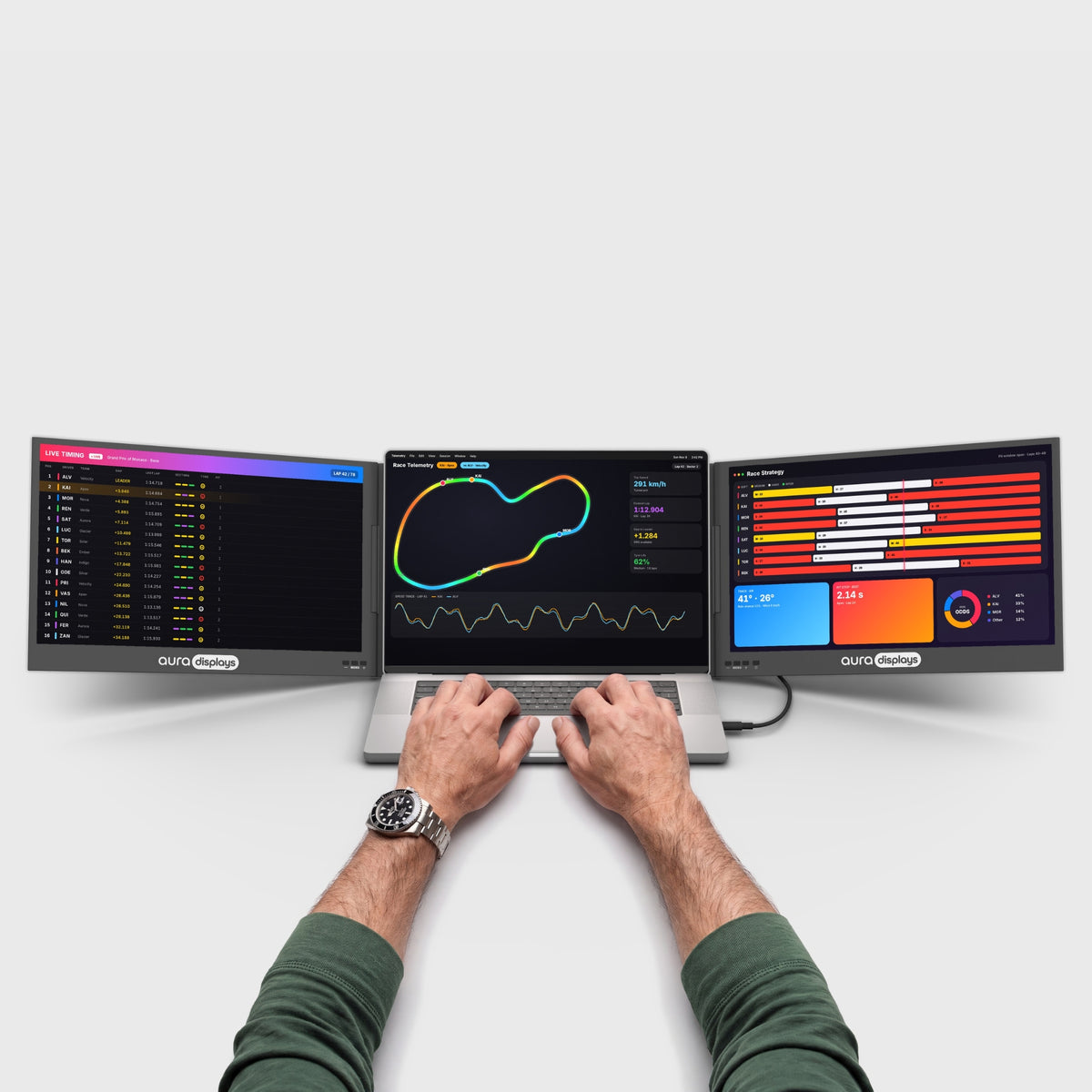
- L'écran principal : la file d'attente et le ticket en cours, sur toute la hauteur. C'est l'écran où les lignes comptent, pas la largeur. Rien d'autre n'y a sa place.
- Le second écran : la fiche du client. La commande, le compte, l'expédition, l'abonnement — une seule fiche, celle qui concerne votre réponse. Pas toute l'interface d'administration, ni une rangée d'onglets.
- Le portable : la réponse que vous rédigez et votre liste de macros. Il est placé bas et proche, et vous y tapez plus que vous n'y lisez.
- Gardez la fiche et la réponse côte à côte. Vous copiez toute la journée des références de commande et des dates de l'une à l'autre. Placez-les aux deux extrémités du bureau, et votre regard traverse deux écrans à chaque collage — c'est ainsi qu'un mauvais numéro de commande finit dans un vrai e-mail.
- L'écueil est prévisible. On donne le plus grand écran à la file d'attente, parce qu'elle a l'air d'être le travail, puis on lit l'historique de commandes d'un client dans un quart de fenêtre.
Les réglages logiciels qui rendent le tout utilisable
- Détachez l'onglet, n'en ouvrez pas un nouveau. Zendesk, Gorgias et Intercom fonctionnent tous dans un navigateur, et un onglet ne sert à rien sur un second écran. Saisissez l'onglet par son titre et tirez-le vers le bas : il devient une fenêtre à part entière, et c'est cette fenêtre que vous déplacez sur l'écran ajouté.
- Donnez au back-office son propre profil de navigateur. Une session pour le helpdesk, une pour l'administration de la boutique, pour que deux connexions cessent de se disputer les mêmes cookies. Chrome : cliquez sur la photo de profil en haut à droite, puis sur Ajouter un profil Chrome. Edge : la photo de profil, puis Ajouter un profil. Chaque profil s'ouvre dans sa propre fenêtre, exactement ce qu'il vous faut sur deux écrans.
- Épinglez les onglets que vous ne fermez jamais. Clic droit sur l'onglet, puis Épingler l'onglet. La file d'attente résiste alors à un clic malencontreux, et elle revient au redémarrage du navigateur.
- Windows 11 : les dispositions d'ancrage, puis laissez les groupes d'ancrage reconstituer la paire. Survolez le bouton Agrandir ou appuyez sur Win + Z, choisissez une disposition à deux volets, et Windows garde la paire ensemble ; l'option se trouve dans Paramètres > Système > Multitâche > Ancrer les fenêtres. Cela vaut la peine, car vous débrancherez cette disposition plus souvent que vous ne le pensez.
- macOS : organisez les fenêtres depuis le menu Fenêtre de l'app, et laissez les Spaces distincts activés. Les versions récentes de macOS organisent les fenêtres via Fenêtre > Déplacer et redimensionner, ou en faisant glisser une fenêtre vers un bord de l'écran. Plus important : dans Réglages Système > Bureau et Dock, laissez Les écrans disposent de Spaces distincts activé. Sans cela, passer le helpdesk en plein écran rend l'autre écran vide.
- Affichez les notifications sur un seul écran et n'y touchez plus. Paramètres > Système > Notifications sous Windows 11, Réglages Système > Notifications sous macOS. Une alerte de chat qui surgit par-dessus la fiche que vous lisez est l'interruption la plus coûteuse de ce métier.
Ce que ces écrans ne feront pas pour vous
Un second écran ne réduit pas votre temps de traitement si l'attente vient d'une décision. Il supprime les allers-retours entre fenêtres, et rien de plus. Si vos réponses sont lentes parce que vous vous demandez si vous avez le droit de rembourser, la solution est une bibliothèque de macros et un mandat clair, pas un écran de plus.
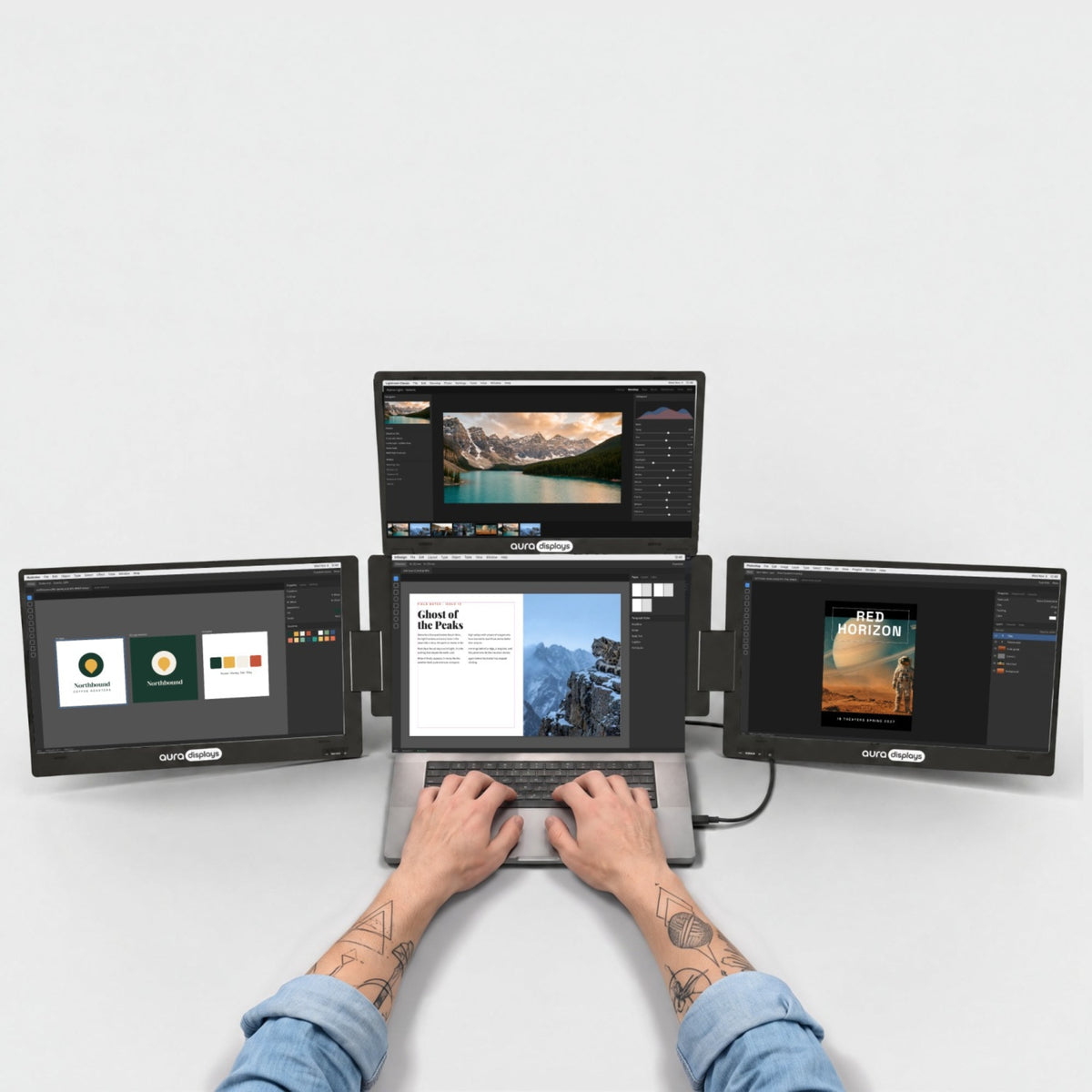
La file d'attente se traite toujours un ticket à la fois. Vous répondez à un client, puis au suivant. Dans ce métier, un troisième écran finit généralement par afficher un tableau de bord que vous regardez deux fois par jour, ce qui est un piètre usage d'un troisième écran.
La limite qui nous est propre : le portable professionnel verrouillé. Nos gammes Boost et Triple portent la mention Software required sous Filter: Driver. Sans droits administrateur, pas d'installation, et sans installation, pas d'écran. La partie Plug & Play de notre gamme est la seule qui fonctionne sur une machine verrouillée — et c'est aussi la seule dont la liste de systèmes d'exploitation couvre Chromebook et Linux, ce qu'utilisent en réalité bon nombre de services support.
La couleur, comme toujours. Aucune fiche produit de notre catalogue n'indique de gamut colorimétrique, et nos écrans se situent entre 280 et 320 nits. Parfait pour une file d'attente et une fiche de commande. Si un client envoie une photo en demandant si la finition semble défectueuse, ne tranchez pas la question sur l'un de ces écrans.
La configuration que nous recommandons, et la moins chère
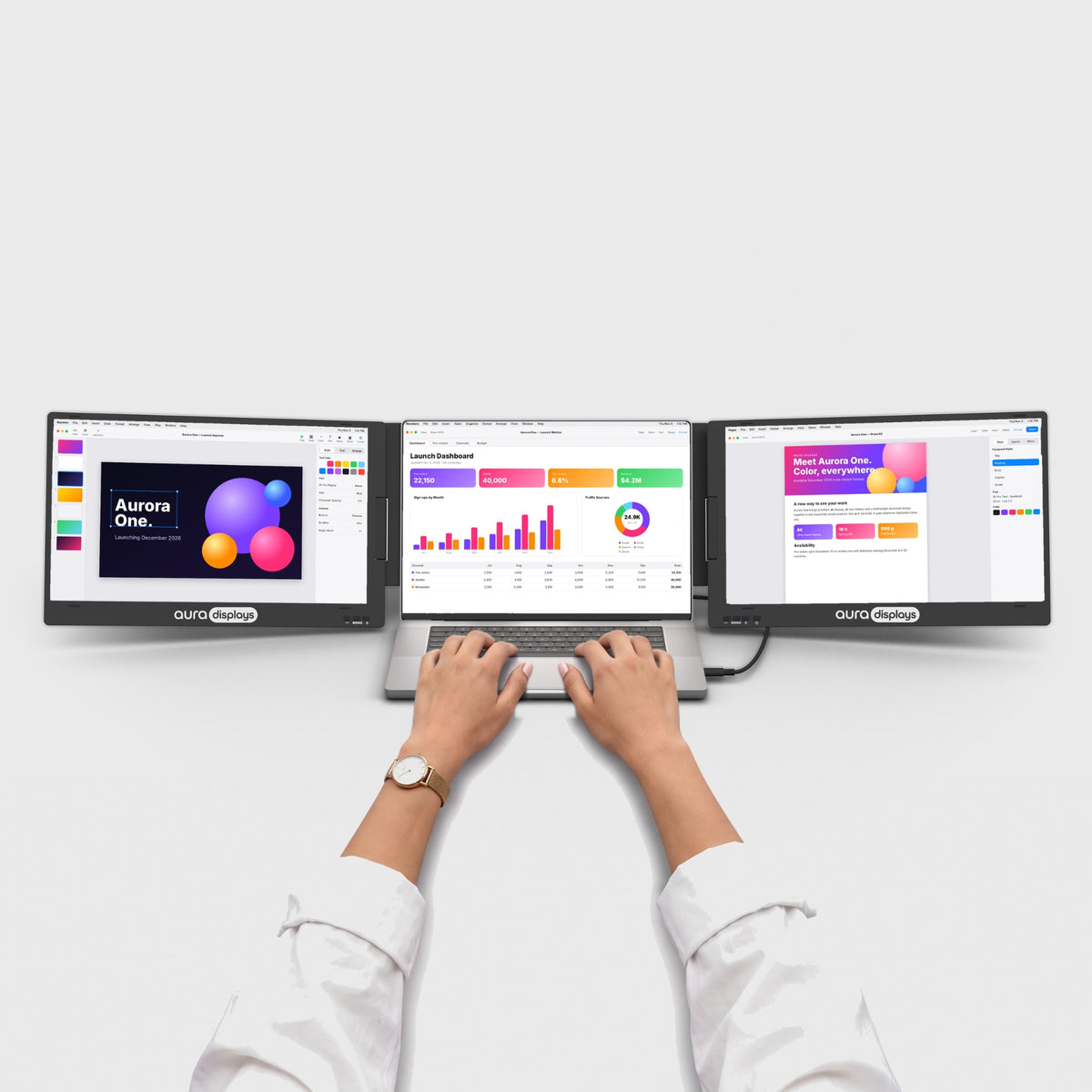
Notre recommandation : Dual Snap (Gen 1), à partir de 409 $. Deux écrans qui se fixent au portable, Plug & Play sans pilote, 300 nits, 4x USB-C et 2x mini HDMI, en Full HD, 1920 x 1200 ou 2560 x 1440 selon les variantes, et une liste de systèmes d'exploitation qui couvre macOS, Windows, Android, Chromebook, Linux, Surface, consoles de jeu, ainsi qu'iPhone et iPad USB-C. Prenez la version 16" Plus en 1920 x 1200, à 429 $ : ces 120 lignes de pixels supplémentaires sont autant de lignes dans la file d'attente, et les lignes sont tout l'intérêt de la disposition ci-dessus. Noté 4,4 sur 5 sur 53 avis — la note la plus basse des trois écrans cités ici, et nous préférons le dire. Il figure dans cette liste pour son champ pilote et sa liste de systèmes d'exploitation, pas pour sa note.
L'option moins chère : Single Boost 15.6" (Gen 2), 249 $. Un écran Full HD de 15,6", 300 nits, Plug & Play, avec 2x USB-C, 1x mini HDMI et une prise jack 3,5 mm. Affichez-y la fiche du client et gardez la file d'attente sur le portable : cela couvre les deux choses que vous regardez le plus. Noté 4,79 sur 5 sur 137 avis — une note supérieure à celle de notre propre recommandation. Il est souvent en rupture de stock : vérifiez avant de bâtir vos plans autour de lui.
Pourquoi nous ne vous vendons pas plus. Le Triple Go (Gen 3), à partir de 549 $, vous offre trois écrans, porte la mention Software required et n'est compatible qu'avec macOS et Windows — ni Chromebook, ni Linux, et rien que vous puissiez installer sur une machine d'entreprise sans aide. Pour un métier où l'on traite un ticket à la fois, cela fait trois surfaces et un nouveau problème. Investissez plutôt la différence dans un casque qui ne fait pas mal au bout de six heures.


