


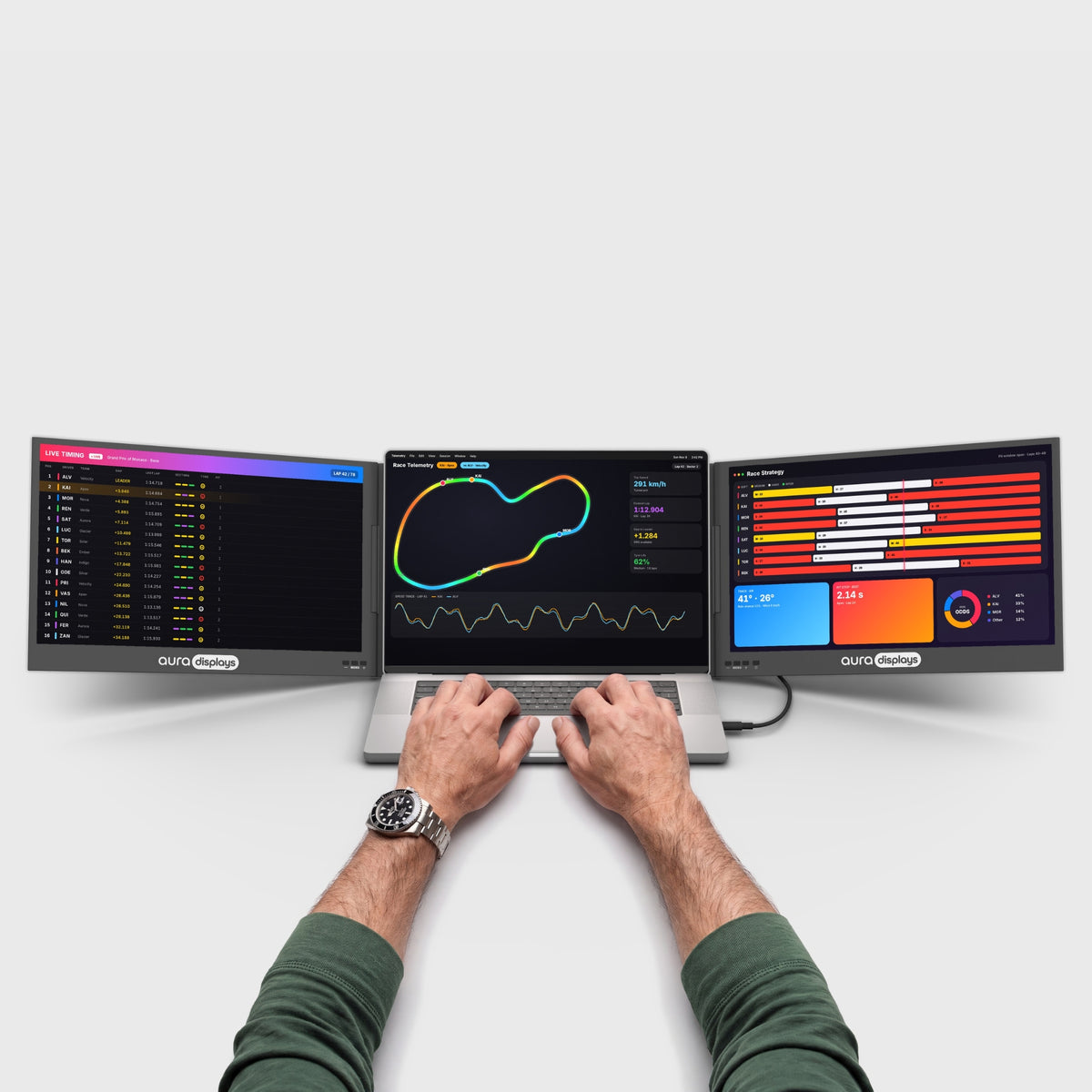

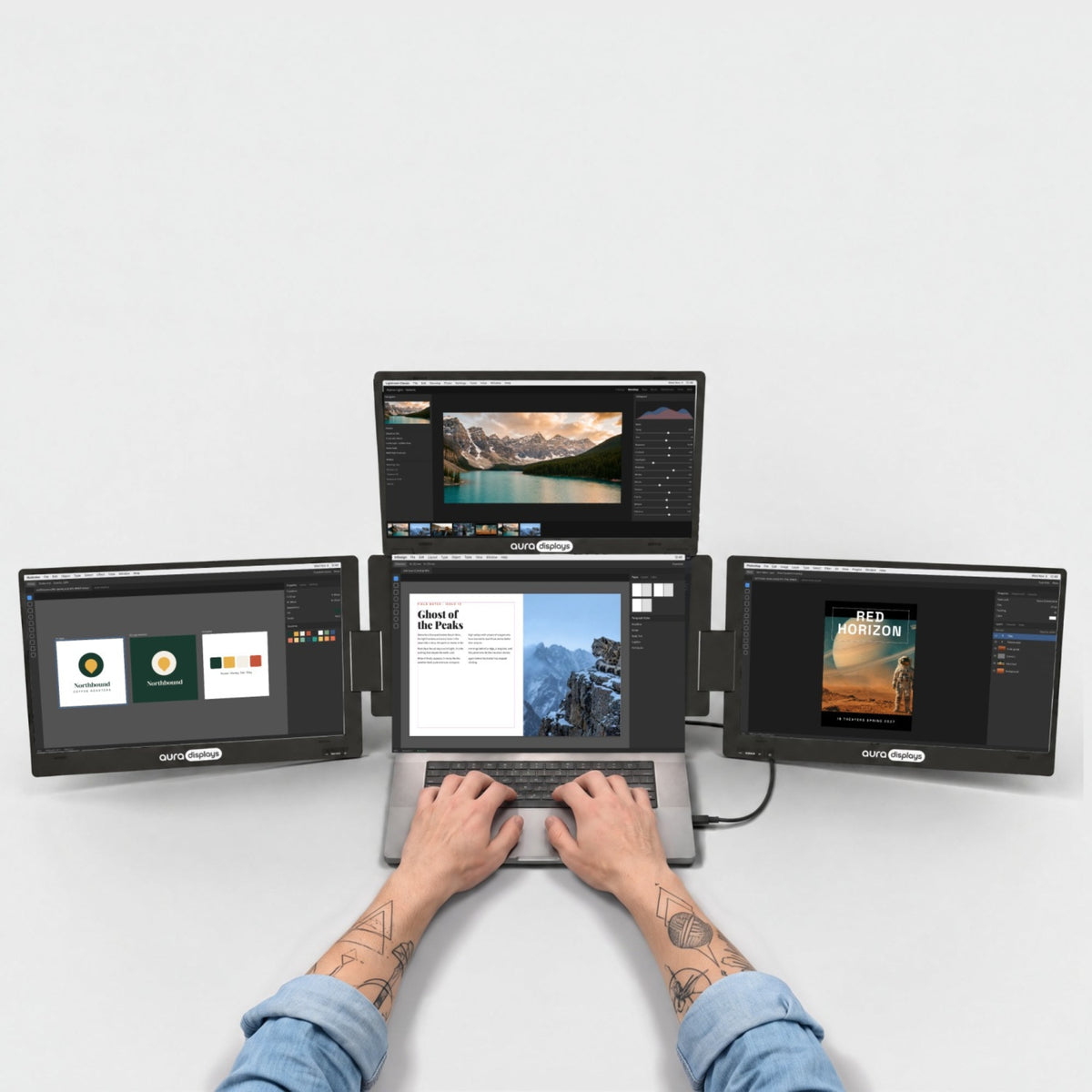

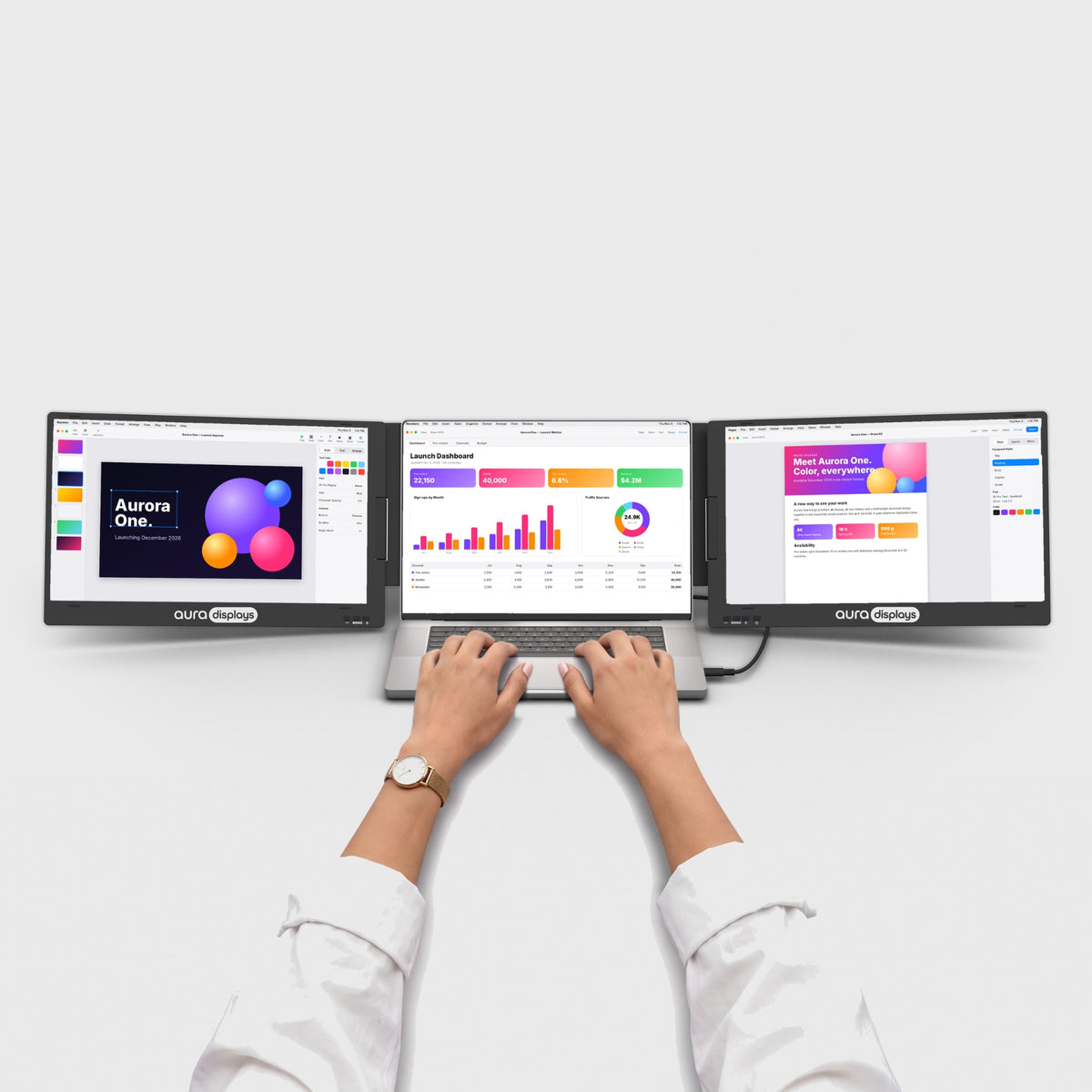

Für wen dieser Artikel ist
Sie beantworten den ganzen Tag Kundenanfragen – Tickets, E-Mails, Chat –, und fast jede Antwort erfordert einen Blick auf etwas, das nicht die Nachricht selbst ist.
Was auf welchen Bildschirm gehört
- Der Hauptbildschirm: die Warteschlange und das aktuelle Ticket, in voller Höhe. Auf diesem Bildschirm zählen Zeilen, nicht Breite. Sonst gehört nichts darauf.
- Der zweite Bildschirm: der Kundendatensatz. Die Bestellung, das Konto, die Sendung, das Abo – ein Datensatz, nämlich der, um den es in Ihrer Antwort geht. Nicht das ganze Backend und keine Sammlung von Tabs.
- Der Laptop: die Antwort, die Sie gerade schreiben, und Ihre Makroliste. Er steht niedrig und nah, und Sie tippen darin mehr, als Sie lesen.
- Halten Sie Datensatz und Antwort nebeneinander. Zwischen diesen beiden kopieren Sie den ganzen Tag Bestellnummern und Daten hin und her. Liegen sie an entgegengesetzten Enden des Schreibtischs, wandert Ihr Blick bei jedem Einfügen über zwei Bildschirme – und so landet die falsche Bestellnummer in einer echten E-Mail.
- Der typische Fehler ist vorhersehbar. Man gibt der Warteschlange den größten Bildschirm, weil sie sich nach der eigentlichen Arbeit anfühlt, und liest dann den Bestellverlauf eines Kunden in einem Viertel eines Fensters.
Die Software-Einstellungen, die es praxistauglich machen
- Ziehen Sie den Tab heraus, statt einen Tab zu öffnen. Zendesk, Gorgias und Intercom laufen alle im Browser, und ein Browser-Tab bringt auf einem zweiten Bildschirm nichts. Greifen Sie den Tab an seinem Titel und ziehen Sie ihn nach unten: Er wird zu einem eigenen Fenster, und dieses Fenster schieben Sie auf den zusätzlichen Bildschirm.
- Geben Sie dem Backoffice ein eigenes Browserprofil. Eine Sitzung für den Helpdesk, eine für das Shop-Backend – so streiten sich zwei Logins nicht mehr um dieselben Cookies. Chrome: oben rechts auf das Profilbild klicken, dann Chrome-Profil hinzufügen. Edge: auf das Profilbild, dann Profil hinzufügen. Jedes Profil öffnet sich in einem eigenen Fenster – genau das, was Sie über zwei Bildschirme hinweg wollen.
- Pinnen Sie die Tabs an, die Sie nie schließen. Rechtsklick auf den Tab, dann Tab anpinnen. Die Warteschlange übersteht dann einen versehentlichen Klick und ist nach einem Browser-Neustart wieder da.
- Windows 11: Andocklayouts nutzen und das Paar über Andockgruppen wiederherstellen lassen. Fahren Sie mit der Maus über die Maximieren-Schaltfläche oder drücken Sie Win + Z, wählen Sie ein Layout mit zwei Bereichen, und Windows hält das Paar zusammen; die Einstellung finden Sie unter Einstellungen > System > Multitasking > Fenster andocken. Die Einrichtung lohnt sich, denn Sie stecken dieses Layout öfter ab, als Sie denken.
- macOS: über das Menü Fenster der App anordnen und separate Spaces aktiviert lassen. Aktuelle macOS-Versionen ordnen Fenster über Fenster > Bewegen und Größe ändern an oder wenn Sie ein Fenster an einen Bildschirmrand ziehen. Wichtiger noch: Lassen Sie unter Systemeinstellungen > Schreibtisch & Dock die Option Monitore verwenden verschiedene Spaces aktiviert. Ist sie aus, wird der andere Bildschirm leer, sobald Sie den Helpdesk im Vollbild öffnen.
- Legen Sie Benachrichtigungen auf einen Bildschirm und lassen Sie sie dort. Einstellungen > System > Benachrichtigungen unter Windows 11, Systemeinstellungen > Mitteilungen unter macOS. Eine Chat-Benachrichtigung, die über dem Datensatz auftaucht, den Sie gerade lesen, ist die teuerste Unterbrechung in diesem Job.
Was diese Bildschirme nicht für Sie leisten
Ein zweiter Bildschirm senkt Ihre Bearbeitungszeit nicht, wenn das Warten eine Entscheidung ist. Er erspart Ihnen das Wechseln zwischen Fenstern, und mehr nicht. Wenn Ihre Antworten langsam sind, weil Sie klären müssen, ob Sie erstatten dürfen, hilft eine Makrobibliothek und ein klarer Handlungsspielraum, nicht ein weiterer Bildschirm.
Die Warteschlange bleibt eins nach dem anderen. Sie antworten einem Kunden, dann dem nächsten. Ein dritter Bildschirm zeigt in diesem Job meist ein Dashboard, auf das Sie zweimal am Tag schauen – keine gute Verwendung für einen dritten Bildschirm.
Die Grenze, die bei uns liegt: ein verwalteter Firmenlaptop. Unsere Boost- und Triple-Sortimente sind unter Filter: Driver als Software required gekennzeichnet. Keine Administratorrechte heißt keine Installation, und keine Installation heißt kein Bildschirm. Der Plug-&-Play-Teil unseres Sortiments ist der einzige, der auf einem gesperrten Gerät funktioniert – und auch der einzige, dessen Liste an Betriebssystemen Chromebook und Linux umfasst, worauf viele Support-Teams tatsächlich arbeiten.
Farbe, wie immer. Keine Produktseite in unserem Katalog gibt einen Farbraum an, und unsere Bildschirme liegen zwischen 280 und 320 Nits. Gut für eine Warteschlange und einen Bestelldatensatz. Wenn ein Kunde ein Foto schickt und fragt, ob die Oberfläche falsch aussieht, klären Sie das nicht auf einem dieser Bildschirme.
Das Setup, das wir empfehlen, und die günstigere Alternative
Unsere Empfehlung: Dual Snap (Gen 1), ab $409. Zwei ansteckbare Bildschirme, Plug & Play ohne Treiber, 300 Nits, 4x USB-C und 2x Mini-HDMI, je nach Variante Full HD, 1920 x 1200 oder 2560 x 1440, und eine Liste an Betriebssystemen mit macOS, Windows, Android, Chromebook, Linux, Surface, Spielkonsolen sowie iPhones und iPads mit USB-C. Nehmen Sie den 16" Plus mit 1920 x 1200 für $429: Diese 120 zusätzlichen Pixelzeilen sind Zeilen in der Warteschlange, und um Zeilen geht es beim oben beschriebenen Layout. Bewertet mit 4,4 von 5 aus 53 Bewertungen – die niedrigste Bewertung der drei hier genannten Bildschirme, und das sagen wir lieber offen. Er steht wegen des Treiberfelds und der Liste an Betriebssystemen auf dieser Liste, nicht wegen der Bewertung.
Die günstigere Alternative: Single Boost 15.6" (Gen 2), $249. Ein Full-HD-Bildschirm mit 15,6", 300 Nits, Plug & Play, mit 2x USB-C, 1x Mini-HDMI und einer 3,5-mm-Buchse. Legen Sie den Kundendatensatz darauf und lassen Sie die Warteschlange auf dem Laptop: Das deckt die beiden Dinge ab, auf die Sie am häufigsten schauen. Bewertet mit 4,79 von 5 aus 137 Bewertungen – besser als unsere eigene Empfehlung. Er ist oft schnell ausverkauft, prüfen Sie also die Verfügbarkeit, bevor Sie fest damit planen.
Warum wir Ihnen nicht mehr verkaufen. Triple Go (Gen 3), ab $549, bietet Ihnen drei Bildschirme, ist als Software required gekennzeichnet und nennt nur macOS und Windows – kein Chromebook, kein Linux und nichts, was Sie ohne Hilfe auf einem Firmengerät installieren können. Für einen Job, in dem Sie ein Ticket nach dem anderen beantworten, sind das drei Flächen und ein neues Problem. Investieren Sie die Differenz lieber in ein Headset, das auch nach sechs Stunden nicht drückt.


