





Für wen dieser Artikel ist
Sie schneiden Dialoge, Musik oder Podcasts auf einem Laptop, verbringen den Tag in einer einzigen langen Timeline und haben es satt, immer wieder dieselben drei Fenster zu öffnen und zu schließen.
Was auf welchen Bildschirm gehört
- Der große Bildschirm: die Timeline, in voller Breite, sonst nichts. Das Arrange- oder Edit-Fenster über den gesamten Bildschirm. Breite ist der ganze Sinn – eine Session, die Sie von Anfang bis Ende sehen, ist eine Session, in der Sie nicht mehr scrollen. Und beim Scrollen gehen die Stunden verloren.
- Der Laptop: das Plugin-Rack und der Mixer. Insert-Fenster, der EQ, der Kompressor, der Channel Strip, nach dem Sie ständig greifen. Er steht niedrig und nah, und es spielt keine Rolle, dass er der kleinere Bildschirm ist: Diese Elemente bedienen Sie, Sie lesen sie nicht.
- Was auch immer der dritte ist – ein Tablet, ein zweiter Bildschirm, ein ausgedrucktes Blatt: das Skript, die Schnittnotizen, das Briefing. Nicht der Mixer. Der Mixer hat schon seinen Platz.
- Der typische Fehler ist vorhersehbar. Man legt den Mixer auf den großen Bildschirm, weil eine Wand aus Fadern nach Arbeit aussieht, und bearbeitet dann den ganzen Tag eine Wellenform in tausend Pixeln Höhe.
Die Software-Einstellungen, die es praxistauglich machen
- Reaper. View > Mixer blendet den Mixer ein und aus; klicken Sie mit der rechten Maustaste auf seinen Tab, um ihn aus dem Docker zu lösen, und ziehen Sie ihn auf den Laptop. Speichern Sie die Anordnung dann unter View > Screensets/Layouts als ein Edit-Layout und ein Mix-Layout – so holt eine einzige Taste jedes davon zurück, nachdem Sie ab- und wieder angesteckt haben.
- Pro Tools. Mit Window > Mix und Window > Edit wechseln Sie zwischen beiden – legen Sie sie auf getrennte Bildschirme und hören Sie ganz auf umzuschalten. Window > Configurations > New Configuration speichert die gesamte Fensteranordnung, einschließlich des Bildschirms, auf dem jedes Fenster liegt.
- Logic Pro. Fenster > Mixer öffnen gibt dem Mixer ein eigenes Fenster, das Sie dauerhaft auf dem Laptop parken können. Die Screensets von Logic speichern die komplette Anordnung auf einer Zifferntaste – drücken Sie die Ziffer, um sie abzurufen.
- Adobe Audition. Ziehen Sie die Bedienfelder über beide Bildschirme dorthin, wo Sie sie haben möchten, und speichern Sie das Ganze mit Fenster > Arbeitsbereich > Neuer Arbeitsbereich. Sonst ordnet sich Audition beim nächsten Wechsel der Bildschirmanzahl neu an.
- Legen Sie den Hauptbildschirm bewusst fest. Windows 11: Einstellungen > System > Bildschirm, den großen Bildschirm auswählen und Als Hauptanzeige festlegen aktivieren. macOS: Systemeinstellungen > Displays > Anordnen und die weiße Menüleiste darauf ziehen. Das bestimmt, wo sich ein neues Plugin-Fenster öffnet, und wenn das falsch eingestellt ist, ist es das Nervigste überhaupt in einer langen Session.
- Zuerst das Audiogerät, dann die Bildschirme. Das ist die typische Konfigurationsfalle in diesem Job: Das Anschließen eines Bildschirms kann die Systemausgabe umleiten, und Sie merken es erst, wenn Sie eine Entscheidung auf dem falschen Signalweg getroffen haben. Legen Sie das Gerät ausdrücklich fest, statt es auf dem Systemstandard zu lassen – Options > Preferences > Audio > Device in Reaper, Setup > Playback Engine in Pro Tools, Einstellungen > Audio > Geräte in Logic Pro. Prüfen Sie dann, nachdem das Kabel steckt, Einstellungen > System > Sound unter Windows 11 oder Systemeinstellungen > Ton > Ausgabe unter macOS.
Was diese Bildschirme nicht für Sie leisten
Ein Bildschirm ist kein Audio-Interface. Single Glow Infinity (Gen 1) nennt in seinen Anschlüssen einen MIC-Eingang und einen AUDIO-Ausgang, und Dual Book Pro (Gen 2) eine 3,5-mm-Buchse. Das sind Komfortanschlüsse an einem Monitor. Behalten Sie Ihr Interface, lassen Sie Ihre Kopfhörer daran angeschlossen und halten Sie Bildschirme aus dem Signalweg heraus, auf dessen Basis Sie entscheiden.
Mehr Bildschirme machen den Schnitt nicht kürzer. Sie ersparen Ihnen das Wechseln zwischen Fenstern, und mehr nicht. Wenn Ihre Session aus drei Sprachspuren und einem Musikbett besteht, wechseln Sie nicht oft genug zwischen Fenstern, als dass sich eine zweite Fläche lohnen würde – und das ist eine ehrliche Antwort, keine Bescheidenheit.
Und eine Grenze, die speziell uns betrifft. Unsere Boost- und Triple-Sortimente sind unter Filter: Driver als Software required gekennzeichnet – ein Bildschirmtreiber läuft also gleichzeitig mit Ihren Plugins. In einer Session mit langer Effektkette ist ein Display-Stack, der um denselben Prozessor konkurriert, das Letzte, was Sie wollen. Deshalb ist die Empfehlung unten Plug & Play und nimmt nativ ein DisplayPort- oder HDMI-Kabel an.
Farbe, wie immer. Keine Produktseite in unserem Katalog gibt einen Farbraum an, und unsere Bildschirme liegen zwischen 280 und 320 Nits. Gut für Wellenformen. Keine Fläche, um das Bild zu beurteilen, zu dem Sie den Ton schneiden.
Das Setup, das wir empfehlen, und die günstigere Alternative
Unsere Empfehlung: Single Glow Infinity (Gen 1), $419. Siebenundzwanzig Zoll mit 3840 × 2160, 300 Nits, Plug & Play ohne Treiber und die umfangreichste Anschlussliste, die wir veröffentlichen: DisplayPort, HDMI, DVI, VGA, dazu ein MIC-Eingang und ein AUDIO-Ausgang. Die ersten beiden sind der Grund, warum er hier steht – ein natives DisplayPort- oder HDMI-Kabel hält Software komplett aus dem Bildweg heraus, genau das, was der Abschnitt oben verlangt. Bei 27 Zoll ist 4K außerdem der Punkt, an dem eine Timeline in voller Breite kein Kompromiss mehr ist. Er läuft mit Netzstrom und bleibt auf dem Schreibtisch; das ist der Kompromiss. Für dieses Produkt veröffentlichen wir keine Bewertung, also zeigen wir Ihnen auch keine.
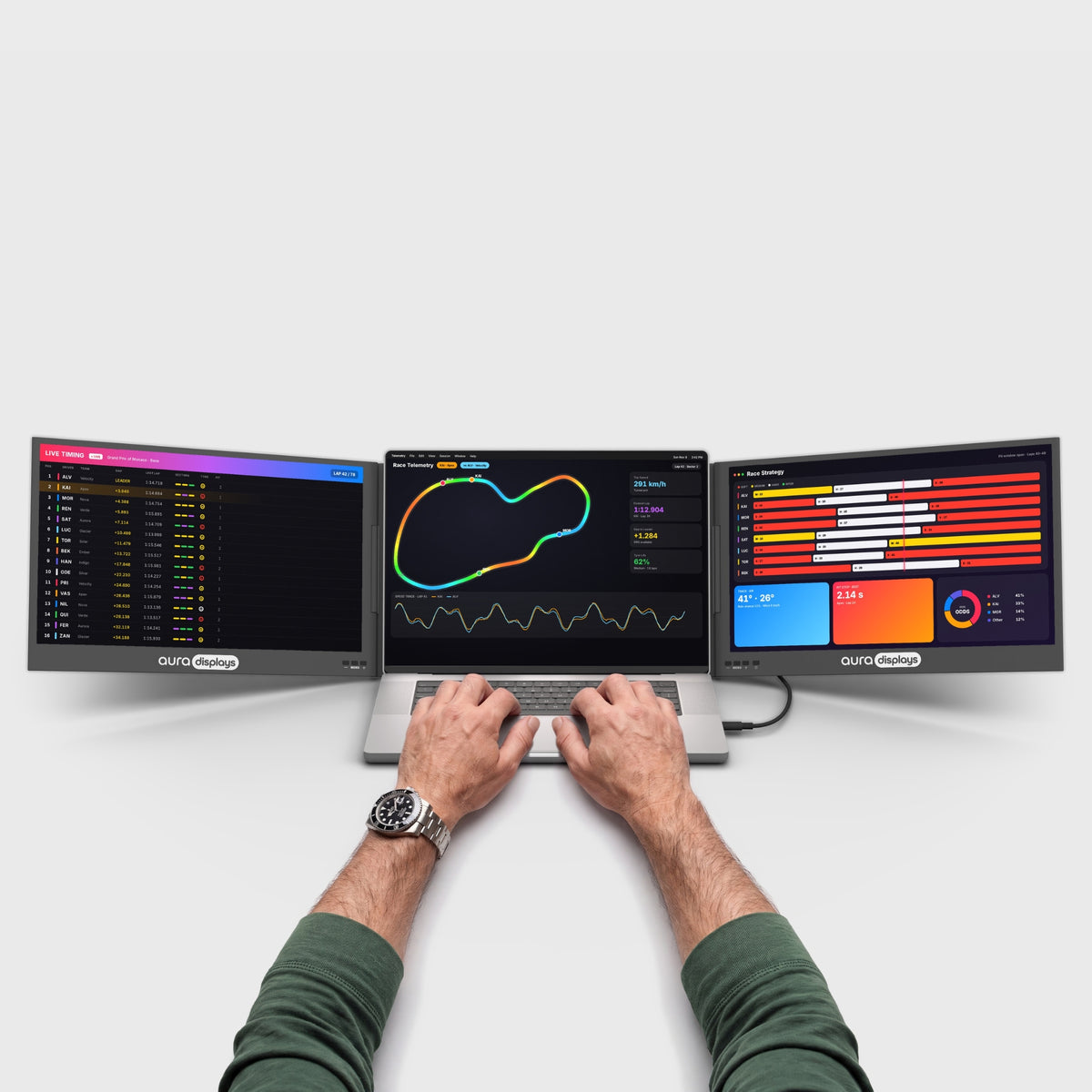
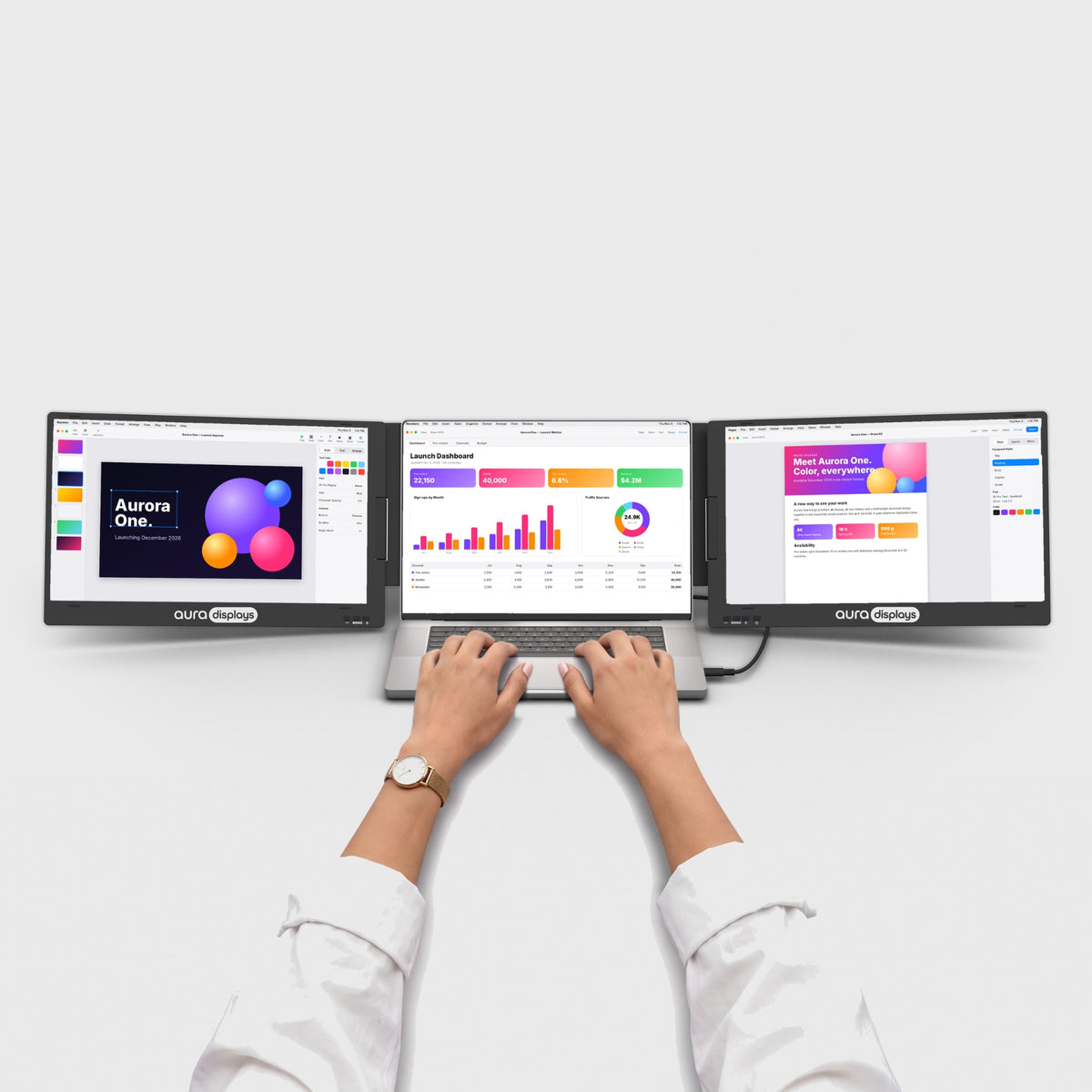
Die günstigere Alternative: Dual Book Pro (Gen 2), ab $389. Zwei ansteckbare Bildschirme, Plug & Play, 3× USB-C, 2× Mini-HDMI und eine 3,5-mm-Buchse, in 15,6" und 16", Full HD oder 1920 × 1200. Bewertet mit 4,63 von 5 aus 153 Bewertungen. Nehmen Sie diesen, wenn Sie an mehr als einem Ort schneiden: Er klappt an den Laptop und reist mit, und zwei Bildschirme plus Laptop-Bildschirm decken das oben beschriebene Layout ab. Was Sie aufgeben, sind die Breite und der native DisplayPort.
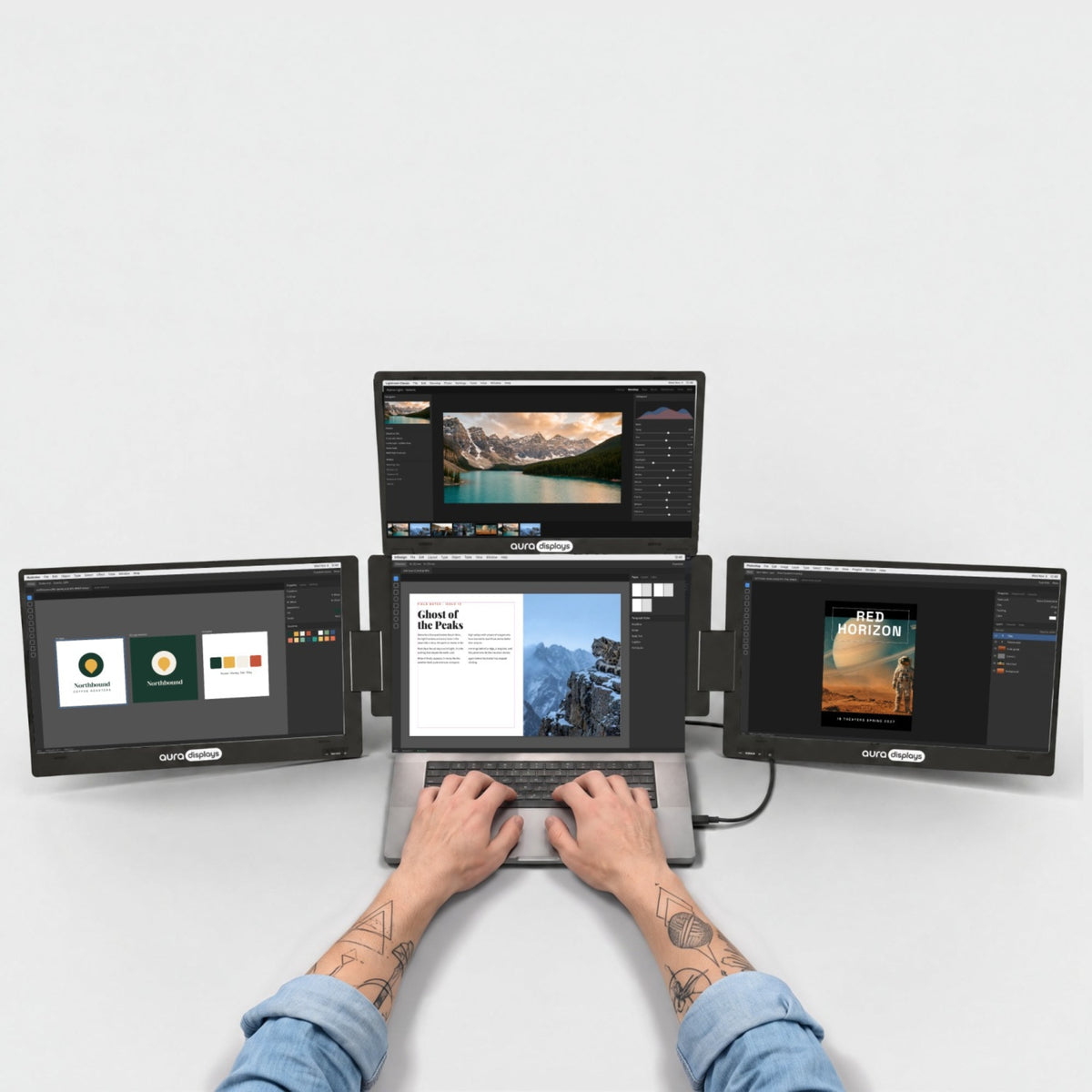
Warum wir Ihnen nicht mehr verkaufen. Triple Boost Pro (Gen 2), ab $499, bietet Ihnen drei Bildschirme – ist aber als Software required gekennzeichnet, nennt nur macOS, Windows, Android und Ubuntu und wird über 2× USB-C angeschlossen, ohne natives DisplayPort oder HDMI. Für Videoeditoren lohnt sich dieser Tausch oft. Für eine Audio-Session ist er der falsche: Sie würden Prozessorzeit für Bildschirme aufwenden, um Fenster darzustellen, die Sie laut unserem Rat auf den Laptop legen sollten.


